
Piano di lezione e unità didattica: modello per Google Docs
Preferisci un file? Scarica .docx · Scarica PDF
Come funziona: «Usa questo modello» apre la schermata di copia di Google. Accedi al tuo account Google e il documento viene copiato nel tuo Drive, dove puoi modificarne ogni riga. Serve aiuto per copiare il documento?
Che cosa contiene il modello di piano di lezione
-
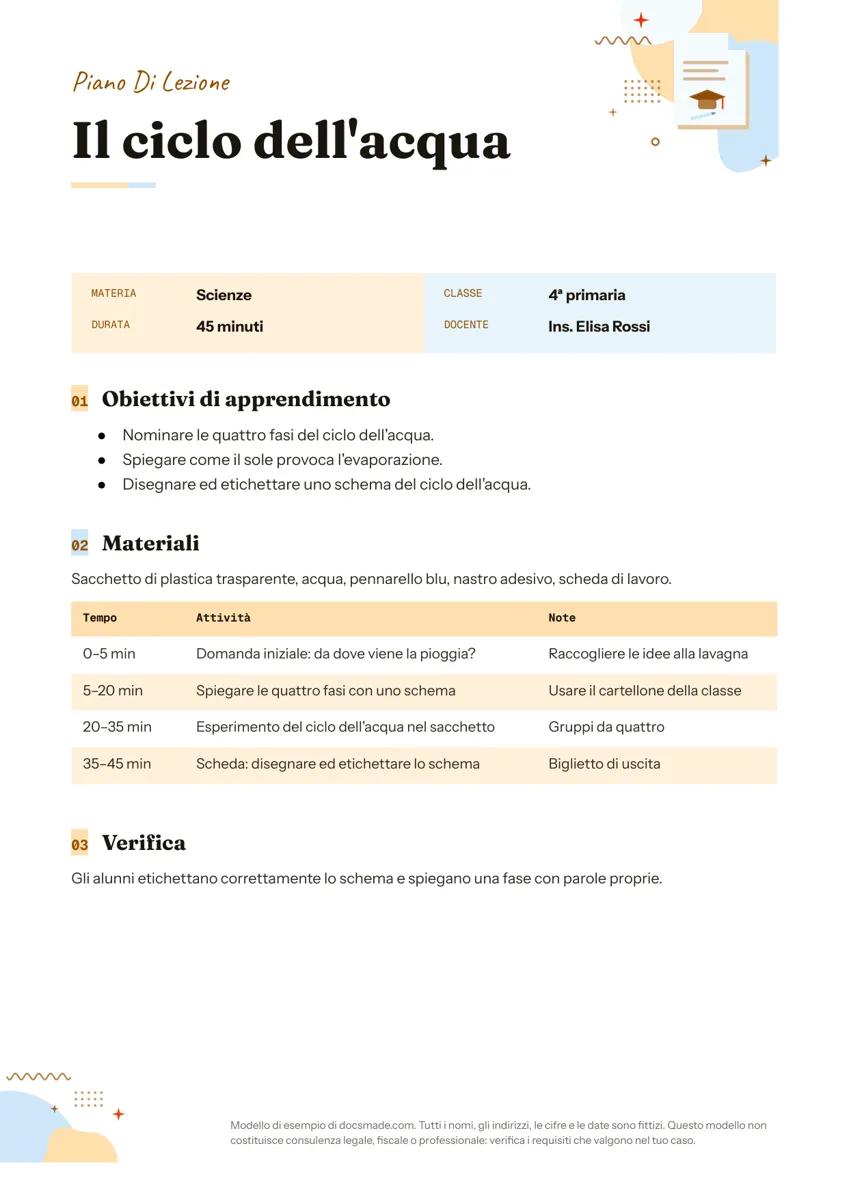
Piano di lezione
- Materia · Classe · Durata · Docente
-
Obiettivi di apprendimento
- Nominare le quattro fasi del ciclo dell'acqua.
- Spiegare come il sole provoca l'evaporazione.
- Disegnare ed etichettare uno schema del ciclo dell'acqua.
-
Materiali
- Tempo · Attività · Note
Questo modello di piano di lezione è un vero documento Google per progettare una lezione dall'inizio alla fine, come una piccola unità didattica. Comprende i dati della lezione, gli obiettivi di apprendimento, i materiali, una tabella delle attività minuto per minuto e il modo in cui verificherai la comprensione. Puoi vederlo in anteprima in questa pagina, copiarlo nel tuo Google Drive e riusarlo ogni volta che prepari una nuova lezione, oppure scaricarlo in Word (.docx) e PDF.
Che cosa contiene questo modello di unità didattica per Google Docs
L'esempio è una lezione di scienze di 45 minuti per la classe 4ª della primaria sul ciclo dell'acqua. È di fantasia, ma abbastanza completa da mostrare come funziona ogni sezione nella pratica.
- Fascia e titolo della lezione: «Piano di lezione» in una striscia colorata e poi l'argomento («Il ciclo dell'acqua») come titolo grande.
- Dati della lezione: una tabella compatta con Materia, Classe, Durata e Docente. Chi ti sostituisce vede l'essenziale a colpo d'occhio.
- Obiettivi di apprendimento: tre punti scritti come azioni che gli alunni sapranno fare: nominare le quattro fasi, spiegare come il sole provoca l'evaporazione, disegnare ed etichettare uno schema.
- Materiali: una riga con tutto ciò che va preparato (un sacchetto di plastica trasparente, acqua, un pennarello blu, nastro adesivo e una scheda di lavoro).
- Tabella delle attività: tre colonne per Tempo, Attività e Note. L'esempio va da una domanda iniziale di cinque minuti alla spiegazione con uno schema, all'esperimento del ciclo dell'acqua nel sacchetto in gruppi da quattro, fino alla scheda da etichettare usata come biglietto di uscita.
- Verifica: un breve paragrafo che descrive il risultato atteso: gli alunni etichettano correttamente lo schema e spiegano una fase con parole proprie.
Come scrivere un piano di lezione che funziona in classe
Un piano di lezione è utile quando dice a te, o a un supplente, che cosa succede dopo. Queste abitudini lo rendono pratico:
- Scrivi obiettivi osservabili. Parti da un verbo che un alunno può mettere in pratica: nominare, spiegare, confrontare, risolvere, etichettare. «Capire il ciclo dell'acqua» è difficile da verificare; «spiegare una fase con parole proprie» no.
- Progetta la verifica prima delle attività. Decidi come saprai che l'obiettivo è raggiunto, poi scegli le attività che ci portano. Il biglietto di uscita dell'esempio è legato direttamente al terzo obiettivo.
- Dai un tempo a ogni blocco. La colonna dei tempi deve tornare con la durata dell'ora. Se non ci sta, taglia un'attività adesso sulla carta invece di correre sulla conclusione in classe.
- Usa la colonna Note per l'organizzazione. Gruppi, chi distribuisce i materiali, quale cartellone o slide mostrare, che cosa fa chi finisce prima. Sono i dettagli che sfuggono in una giornata piena.
- Elenca i materiali per intero. Quello che manca dall'elenco è ciò che cercherai mentre la classe aspetta.
Dopo la lezione aggiungi una riga di riflessione sotto la verifica: che cosa ha funzionato, che cosa è durato troppo, che cosa cambiare la prossima volta. Quella nota rende molto più rapida la progettazione didattica dell'anno successivo.
Personalizzare il piano di lezione in Google Docs
Fai clic su Usa questo modello oppure apri l'anteprima e scegli File > Crea una copia. La copia si salva nel tuo Google Drive, dove puoi rinominarla e archiviarla in una cartella per unità o per settimana. Leggi come copiare un documento Google se ti serve aiuto passo per passo.
- Aggiungi o togli righe di attività: tasto destro nella tabella e scegli Inserisci riga sotto o Elimina riga. Una lezione di 60 minuti può richiedere cinque o sei righe.
- Arricchisci la tabella dei dati: campi come Unità, Traguardi per lo sviluppo delle competenze o Aula possono andare in nuove righe o colonne della stessa tabella.
- Aggiungi sezioni: scrivi un nuovo titolo e dagli lo stesso stile di «Materiali» con lo strumento Copia formato. Le aggiunte più comuni sono Lessico, Personalizzazione per BES e DSA, Compiti e Riflessione.
- Cambia l'aspetto: scegli i caratteri dalla barra degli strumenti e ricolora la fascia da Formato > Tabella > Proprietà tabella.
- Formato carta: il documento è in A4; formato e margini si cambiano in File > Impostazione pagina.
Stampare, scaricare in Word o PDF e condividere il piano
Stampa una copia per la cattedra con File > Stampa. Per consegnare la programmazione al coordinatore o caricarla su una piattaforma scolastica scarica un PDF con File > Scarica > Documento PDF (.pdf). Se la tua scuola usa Word, File > Scarica > Microsoft Word (.docx) ti dà un file modificabile.
Spesso condividere il documento Google è più semplice. Fai clic su Condividi e aggiungi un collega come editor per progettare insieme, oppure dai a un tutor l'accesso da commentatore perché lasci osservazioni con Inserisci > Commento. Per un supplente un link in sola lettura mantiene intatto il piano e gli dà comunque tutto ciò che serve.
Altri usi: piano settimanale, UDA e tirocinio
- Piano di lezione settimanale: duplica la pagina per ogni giorno e separa i giorni con Inserisci > Interruzione > Interruzione di pagina. Dai al documento il nome della settimana («Settimana 7, Scienze») per ritrovarlo.
- Unità di apprendimento (UDA): usa una pagina per ogni lezione dell'unità e aggiungi in apertura una pagina con titolo, competenze, tempi complessivi e prodotto finale, secondo il format richiesto dalla tua scuola.
- Indicazioni per il supplente: compila la colonna Note più del solito: disposizione dei banchi, routine della classe, dove sono i materiali e a chi chiedere aiuto.
- Piccoli gruppi e recupero: accorcia la durata, tieni un solo obiettivo e usa la tabella delle attività per organizzare le postazioni a rotazione.
- Tirocinio e anno di prova: mantieni la struttura e aggiungi una sezione Riflessione su cui il tutor possa commentare.
Abbina il piano ai materiali per la classe della stessa raccolta: le flashcard da stampare per ripassare il lessico, il questionario di gradimento per il riscontro a fine percorso e l'attestato di merito per riconoscere il lavoro degli alunni. Li trovi tutti tra i modelli per la scuola.
Piano di lezione in Google Docs: domande frequenti
Il modello di piano di lezione è gratis?
Sì. Puoi vederlo in anteprima, copiarlo nel tuo Google Drive e scaricarlo in .docx o PDF senza costi. Per creare una copia modificabile serve un account Google.
Posso usarlo per qualsiasi materia e classe?
Sì. L'esempio è una lezione di scienze per la 4ª primaria, ma ogni campo è modificabile. Cambia materia, classe e durata nella tabella dei dati e riscrivi obiettivi e attività per la tua classe.
Che differenza c'è tra piano di lezione e unità didattica?
Il piano di lezione descrive un singolo incontro; l'unità didattica raccoglie più lezioni su uno stesso argomento, con obiettivi e verifica comuni. Puoi costruire un'unità didattica mettendo in fila più piani di lezione nello stesso documento.
Posso aggiungere i traguardi o il modello delle 5E?
Sì. Aggiungi una riga Traguardi alla tabella dei dati, oppure rinomina le righe delle attività in Coinvolgere, Esplorare, Spiegare, Approfondire e Valutare se usi il modello delle 5E.
Come condivido il piano con un collega?
Fai clic su Condividi, inserisci la sua email e scegli Editor. Potete modificare lo stesso documento e la cronologia in File > Cronologia versioni mostra chi ha cambiato che cosa.
Altri modelli
-
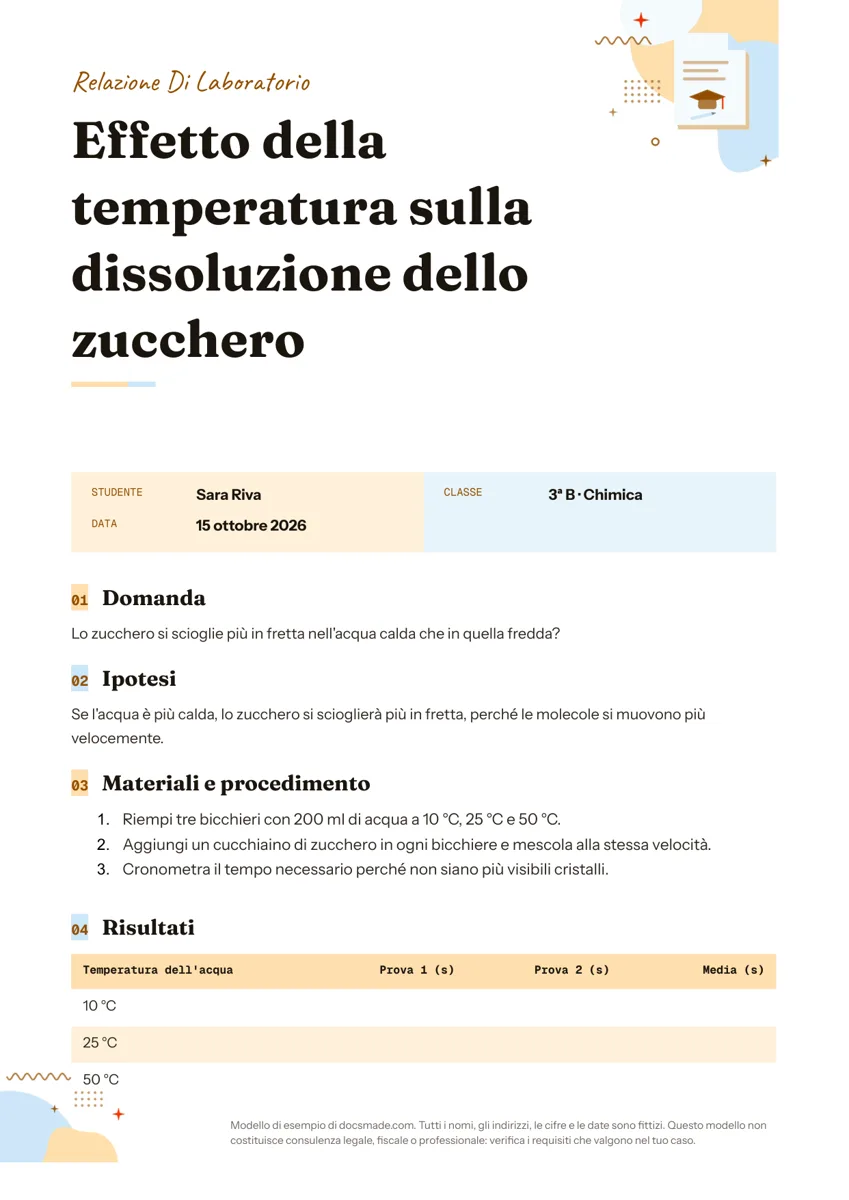 Scuola Relazione di laboratorio: schema ed esempio per Google Docs Schema di relazione di laboratorio con esempio: scopo, ipotesi, procedimento, tabella dei dati e conclusioni. Vero documento Google, anche in Word e PDF. Vedi il modello →
 -
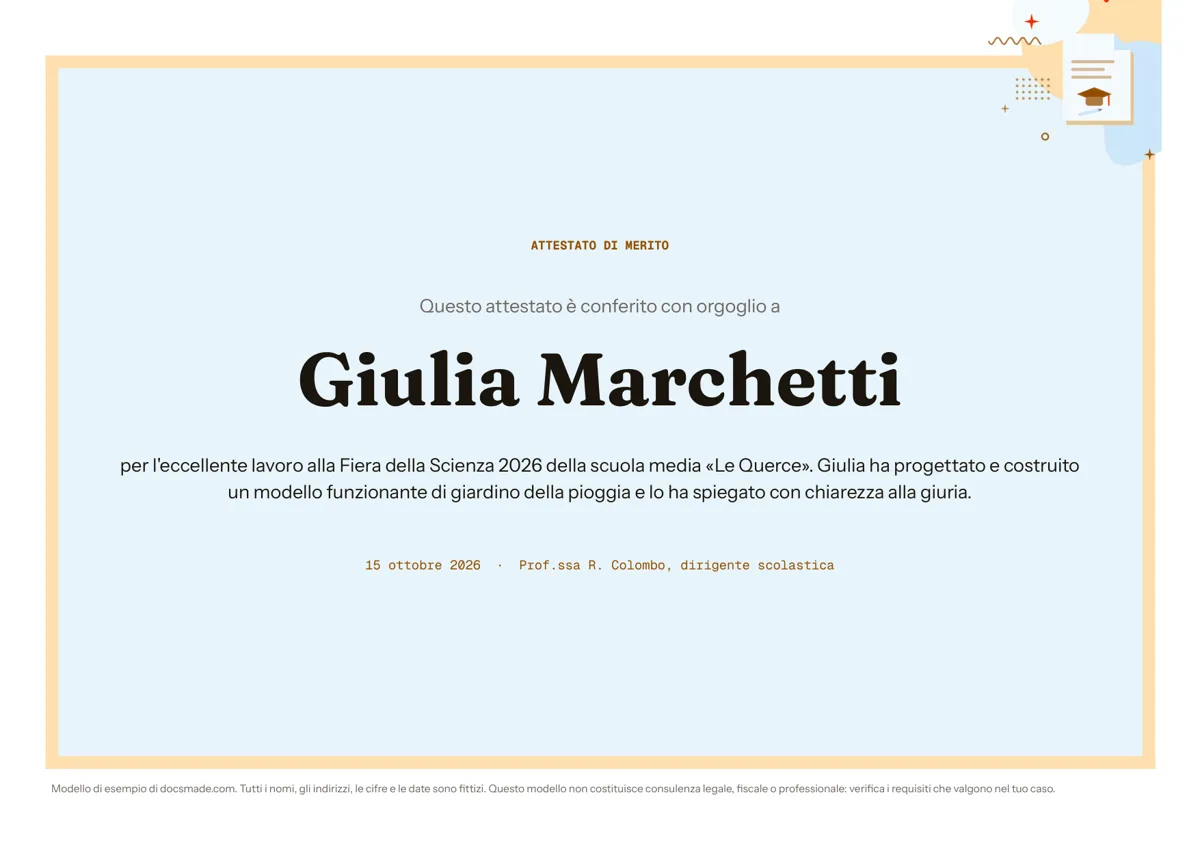 Scuola Attestato di merito da stampare: modello per Google Docs Attestato di merito da compilare: un vero documento Google in A4 orizzontale con cornice, nome, motivazione e firma. Copialo o scaricalo in Word e PDF. Vedi il modello →
 -
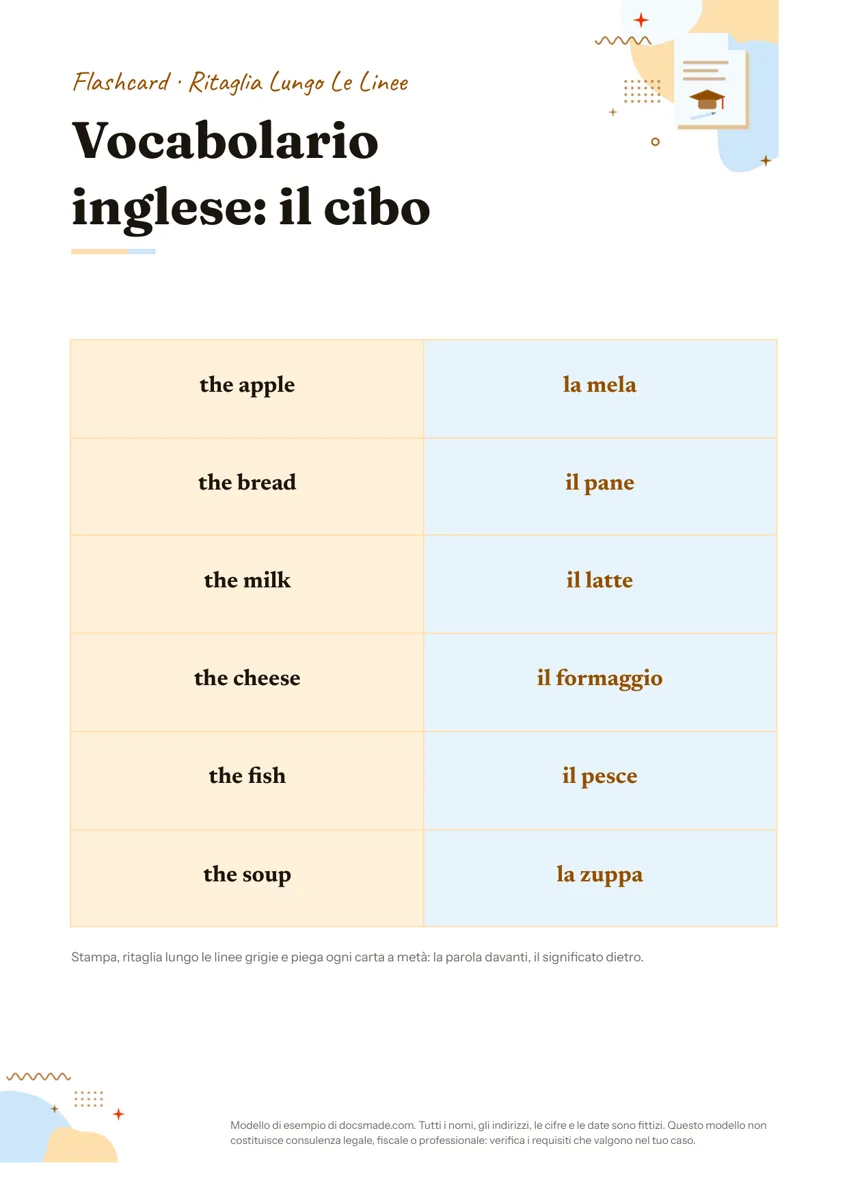 Scuola Flashcard da stampare per studiare: modello per Google Docs Flashcard da stampare, ritagliare e piegare: un vero documento Google con termine e risposta su ogni carta. Copialo o scaricalo in Word e PDF. Vedi il modello →
 -
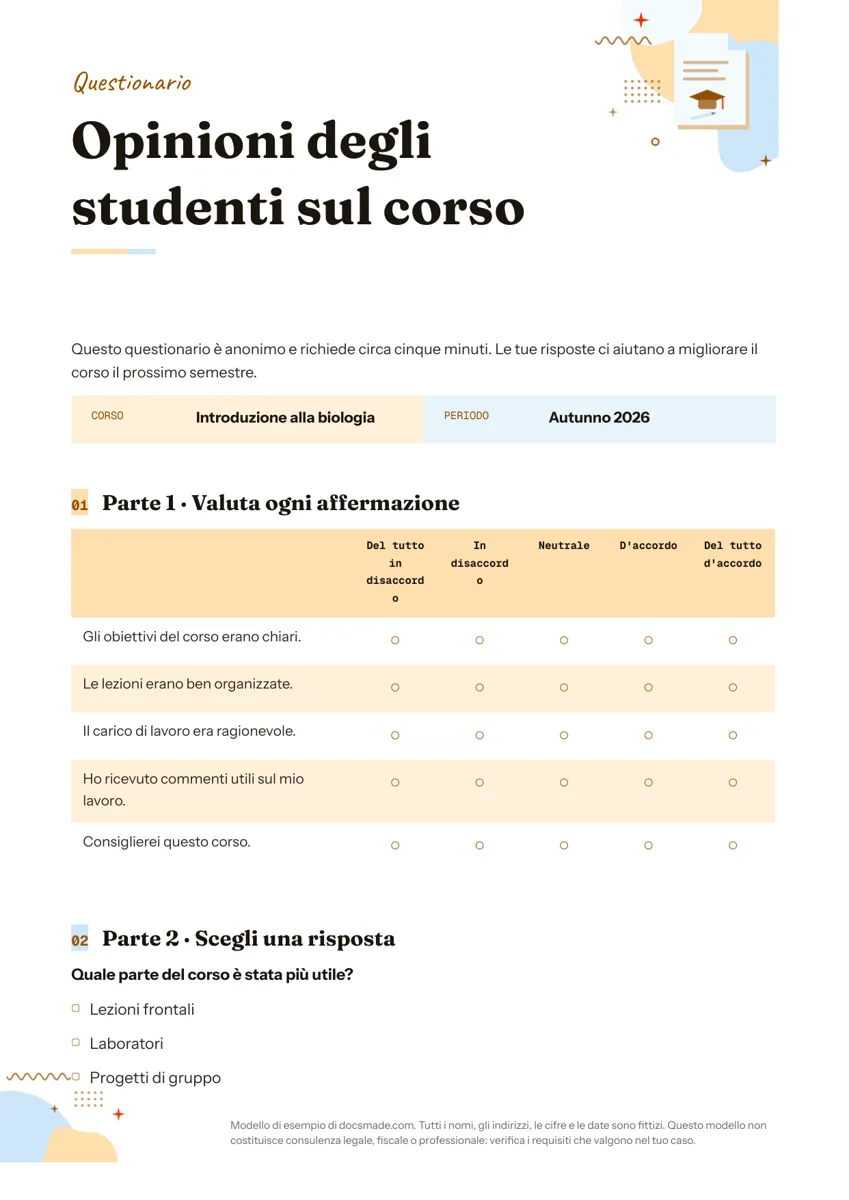 Scuola Questionario di gradimento da stampare: modello per Google Docs Modello di questionario di gradimento in A4 con scala di valutazione, scelta multipla e domande aperte. Copialo in Google Docs o scaricalo in Word e PDF. Vedi il modello →