
Plantilla de postal A6 con anverso y reverso
¿Prefieres un archivo? Descargar .docx · Descargar PDF
Cómo funciona: «Usar esta plantilla» abre la pantalla de copia de Google. Inicia sesión con tu cuenta de Google y el documento se copiará en tu propio Drive, donde puedes editar cada línea. ¿Necesitas ayuda para copiar el documento?
Qué incluye la plantilla de postal
-
Anverso
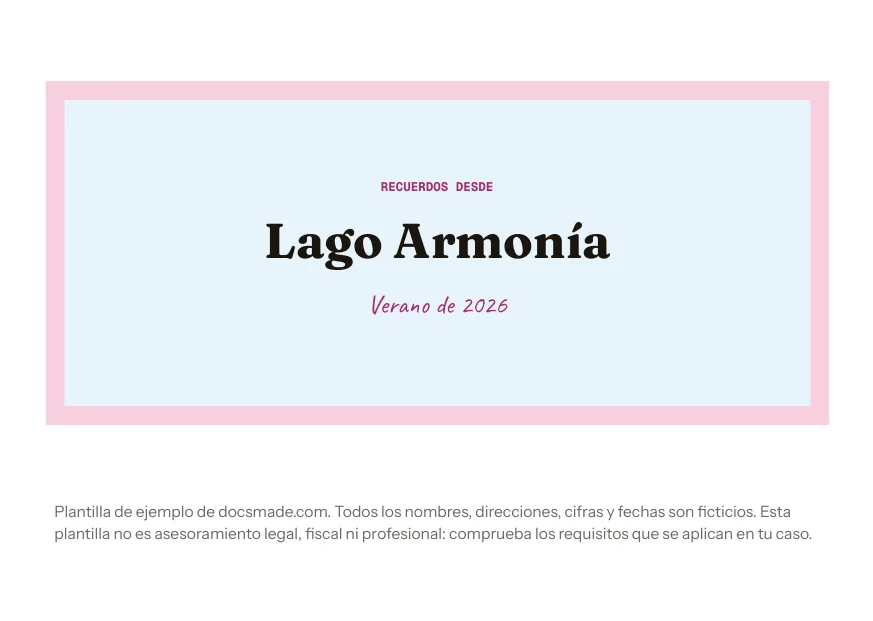
- «Recuerdos desde», el nombre del lugar y la temporada, dentro de un marco
-
Reverso
- Mensaje
- Línea divisoria
- Recuadro para el sello
- Líneas de la dirección
Esta plantilla de postal tiene el tamaño A6, 148 × 105 mm, y dos páginas: el anverso con un saludo enmarcado y el reverso dividido en mensaje y dirección, como una postal de las de toda la vida. El ejemplo es un recuerdo de unas vacaciones junto a un lago, escrito a una tía. Cambias el lugar, el mensaje y la dirección, y la imprimes en cartulina. Es un documento real de Google Docs: puedes verlo aquí, hacer tu copia o descargarlo en Word (.docx) y PDF.
Qué incluye esta plantilla de postal
- Anverso. Un marco con tres líneas centradas: «Recuerdos desde» en letra pequeña, el nombre del lugar en grande («Lago Armonía») y la temporada en letra manuscrita («Verano de 2026»).
- Reverso, mitad izquierda. El mensaje: saludo («Querida tía Juana:»), dos o tres frases y la despedida con la firma.
- Línea divisoria. Separa el mensaje de la zona de la dirección.
- Reverso, mitad derecha. Un recuadro con la palabra «Sello» en la esquina superior y tres líneas para el nombre, la calle y el código postal con la localidad.
Cada cara es una página del documento, en horizontal, así que puedes imprimir las dos por separado o a doble cara.
Cómo hacer una postal en Google Docs con la plantilla
- Pulsa Usar esta plantilla, o abre la vista previa y elige Archivo > Hacer una copia. Si no ves la opción, la guía sobre cómo copiar un documento de Google Docs te explica por qué.
- En el anverso, cambia el lugar y la temporada. Si el nombre es largo, reduce un poco el tamaño de letra para que quepa en una línea.
- Para poner una foto, coloca el cursor en el anverso y usa Insertar > Imagen > Subir desde el ordenador. Con la imagen seleccionada, elige en sus opciones que quede detrás del texto si quieres el saludo encima de la foto.
- En el reverso, escribe el mensaje y la dirección. Deja libre el recuadro del sello.
- Revisa las dos páginas en Archivo > Imprimir antes de imprimir en cartulina.
Imprimir postales A6 en casa
- Si tu impresora admite A6. Descarga el PDF con Archivo > Descargar > Documento PDF (.pdf), elige el papel A6 en el cuadro de impresión y escala al 100 %.
- Si solo imprimes en A4. Imprime a tamaño real sobre una hoja A4 de cartulina y recorta la postal por el borde de la página.
- Doble cara. Imprime primero el anverso, vuelve a meter la hoja y luego el reverso. Haz una prueba en papel normal para comprobar en qué sentido tienes que girarla.
- Cartulina. Elige una que admita tu impresora; las de acabado mate se escriben mejor con bolígrafo.
Tamaño de la postal y envío por correo
El A6 es el tamaño de postal más habitual en Europa y el que se encuentra en cualquier papelería. Si la vas a enviar por correo, escribe la dirección completa con el código postal, deja el sello en la esquina superior derecha del reverso y usa una cartulina con cierto grosor para que no se doble. Para envíos fuera de España o postales con formas especiales, consulta en Correos las condiciones y la tarifa antes de echarla al buzón.
Qué escribir en una postal
- Un saludo cercano: «Querida tía Juana:», «Hola, equipo:».
- Un detalle concreto del viaje o del motivo: un sitio, una comida, algo que te recordó a esa persona. En la del ejemplo, el baño en el lago y la subida a la cascada.
- Un cierre que mire hacia delante («¡Nos vemos en agosto!») y tu firma.
Con tres o cuatro frases basta: el espacio es pequeño y la letra debe leerse bien. Recuerda que una postal viaja sin sobre, así que no escribas nada privado.
Ideas de postales: de viaje, de agradecimiento y plantilla de postal de Navidad
- Postal de Navidad. Cambia «Recuerdos desde» por «Felices fiestas», el lugar por tu apellido o tu empresa y la temporada por el año.
- Postal de agradecimiento para clientes, alumnos o invitados de una boda, con un mensaje corto y tu firma.
- Postal para un negocio. Tu marca en el anverso y una oferta en el reverso, que puedes dejar en el mostrador junto a tus tarjetas de visita.
- Recordatorio de un evento, como alternativa breve a la invitación o al flyer.
Tienes más diseños para imprimir en las plantillas de marketing.
Plantilla de postal: preguntas frecuentes
¿Qué tamaño tiene la plantilla de postal?
A6 horizontal, 148 × 105 mm, con una página para el anverso y otra para el reverso.
¿Puedo poner una foto en la postal?
Sí. Inserta la imagen en el anverso y colócala detrás del texto o en lugar del marco. Usa una foto con buena resolución para que no salga pixelada al imprimir.
¿Cómo imprimo el anverso y el reverso?
Con la opción de doble cara de tu impresora o en dos pasadas, girando la hoja. Haz siempre una prueba en papel normal antes de usar la cartulina.
¿Puedo usar la plantilla de postal en Word?
Sí. Descarga la versión .docx y ábrela en Word; el tamaño de página A6 se mantiene.
¿Puedo hacer varias postales distintas en un archivo?
Sí. Copia las dos páginas, pégalas al final del documento y cambia el texto. Cada par de páginas es una postal.
¿La plantilla de postal es gratis?
Sí. Puedes usarla para tus postales personales o para tu negocio. Los nombres y la dirección del ejemplo son ficticios.
Más plantillas
-
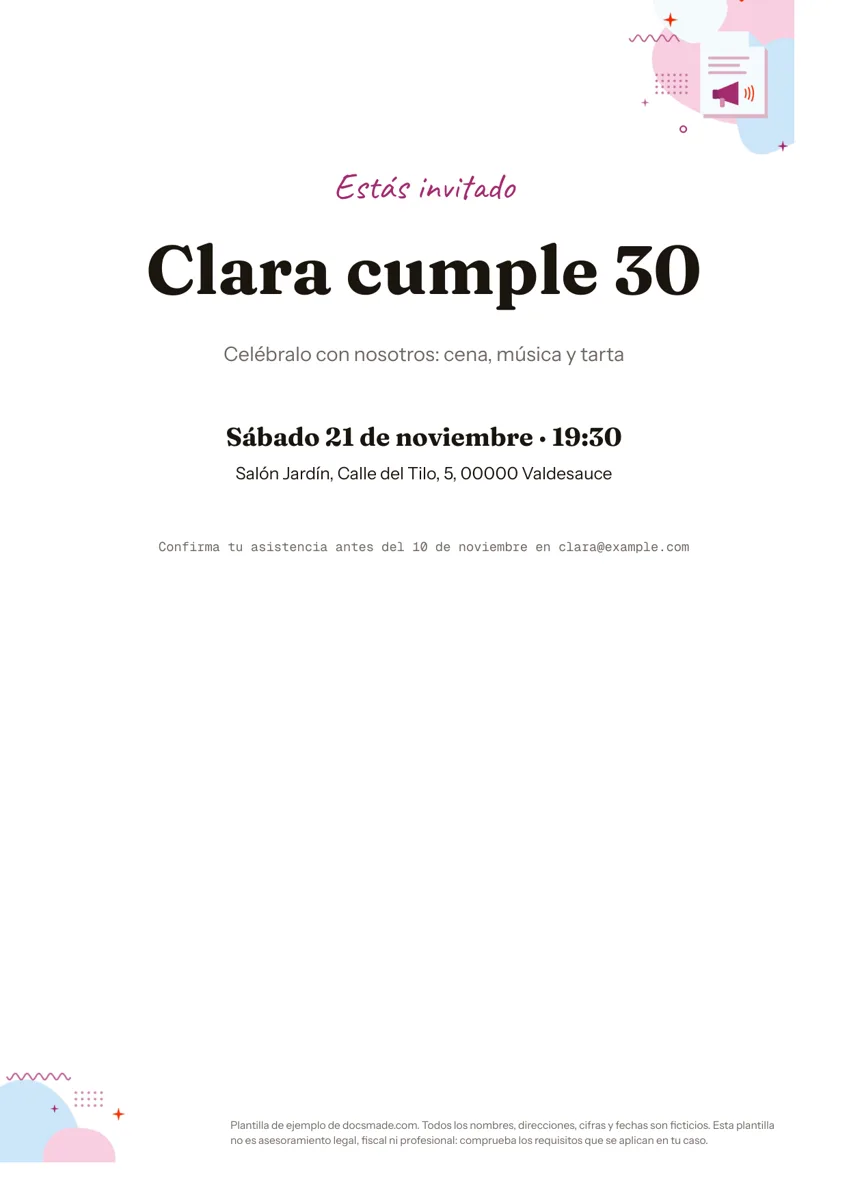 Marketing e impresión Plantilla de invitación de cumpleaños para editar e imprimir Plantilla de invitación de cumpleaños en Google Docs: una página con titular, fecha, lugar y confirmación. Edítala gratis o descárgala en Word y PDF. Ver plantilla →
 -
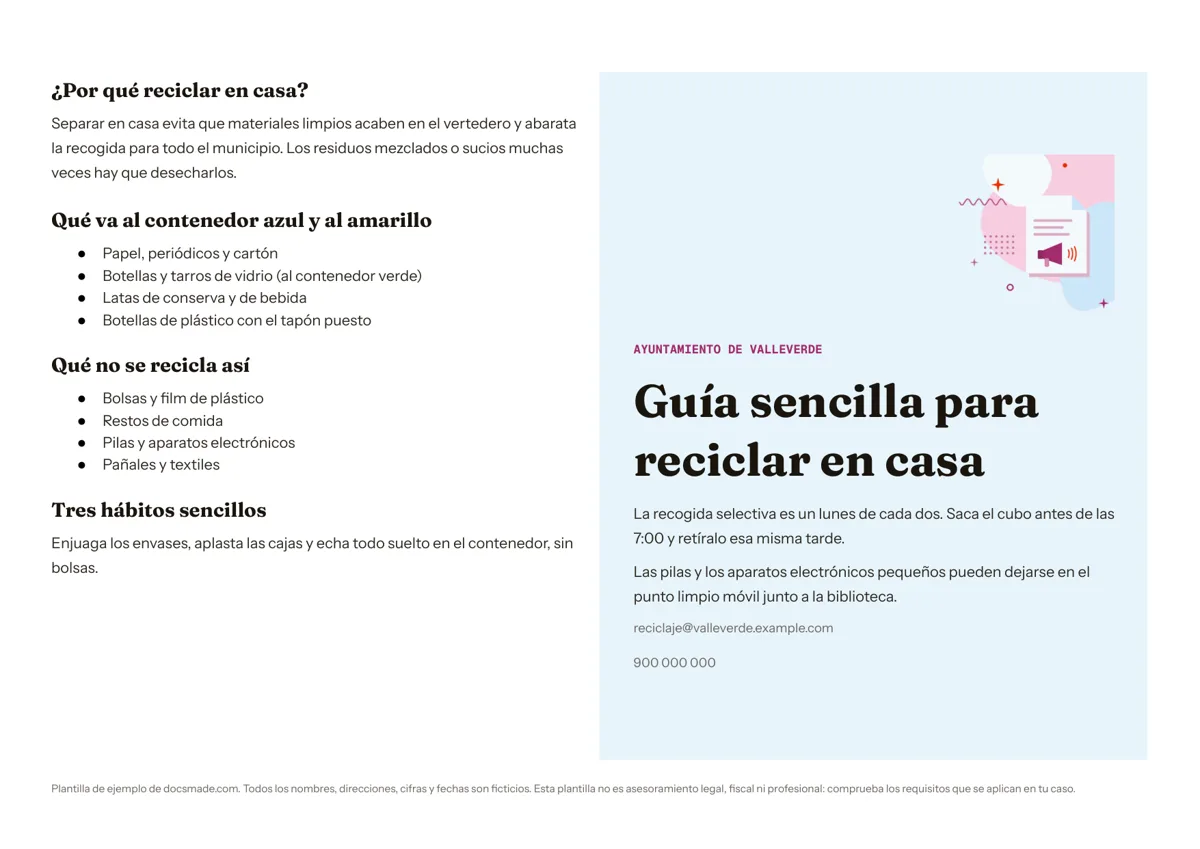 Marketing e impresión Plantilla de folleto díptico informativo Folleto informativo en una hoja A4 apaisada que se dobla en dos: portada y contenido. Cópialo gratis en Google Docs o descárgalo en Word y PDF. Ver plantilla →
 -
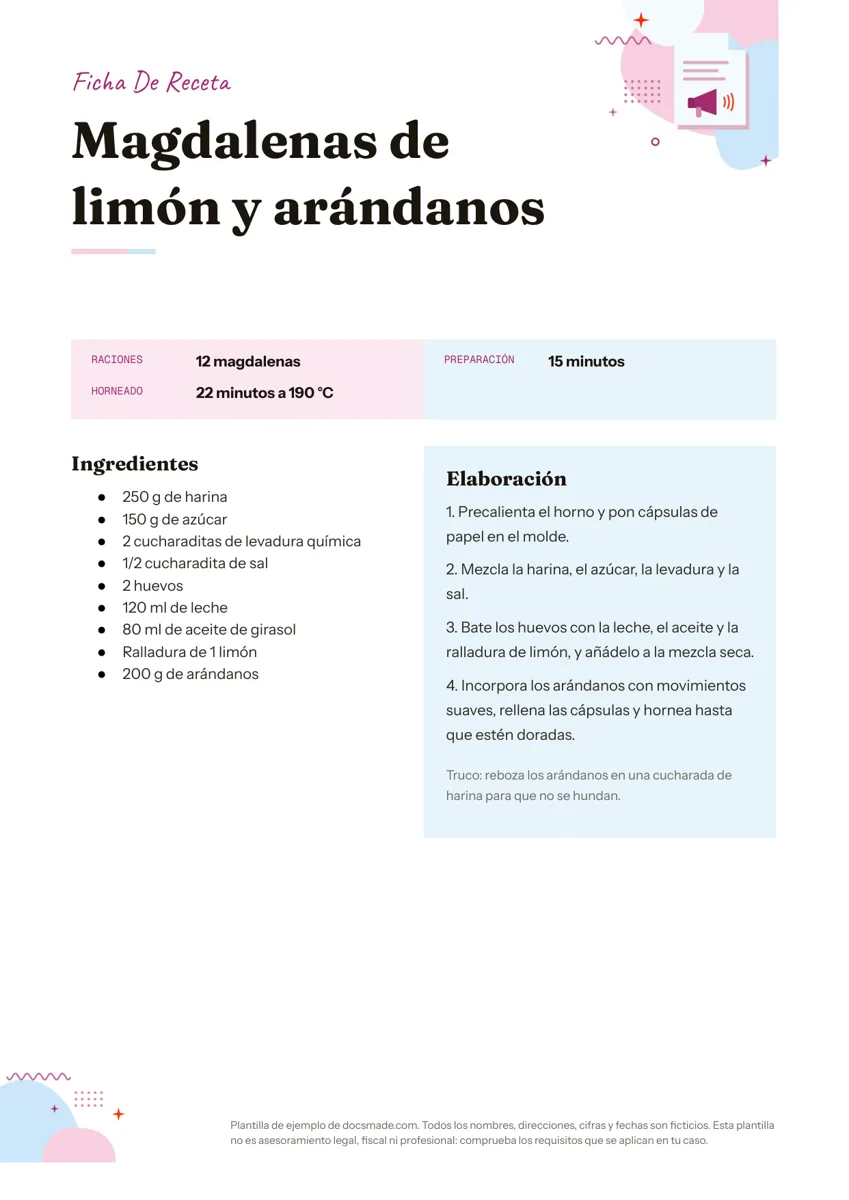 Marketing e impresión Plantilla de receta de cocina para imprimir Ficha de receta con raciones, tiempos, ingredientes y elaboración a dos columnas. Cópiala en Google Docs o descárgala en Word y PDF para tu recetario. Ver plantilla →
 -
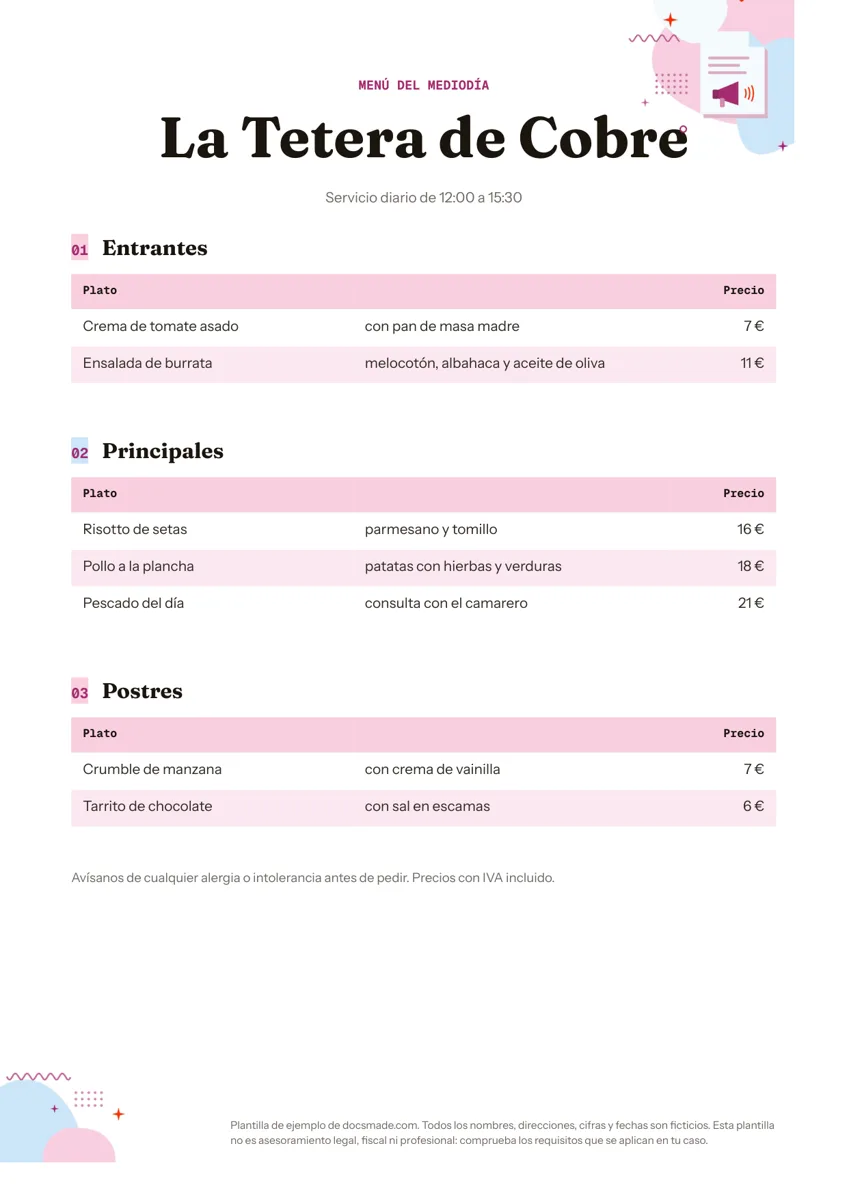 Marketing e impresión Plantilla de menú de restaurante con carta y precios Carta de restaurante de una página con entrantes, principales, postres y precios alineados. Edítala en Google Docs o descárgala en Word y PDF, gratis. Ver plantilla →