
Modelo de cartão-postal para imprimir, frente e verso, no Google Docs
Prefere um arquivo? Baixar .docx · Baixar PDF
Como funciona: “Usar este modelo” abre a tela de cópia do Google. Faça login na sua conta do Google e o documento será copiado para o seu próprio Drive, onde você pode editar cada linha. Precisa de ajuda para copiar o documento?
O que vem no modelo de cartão-postal
-
Frente
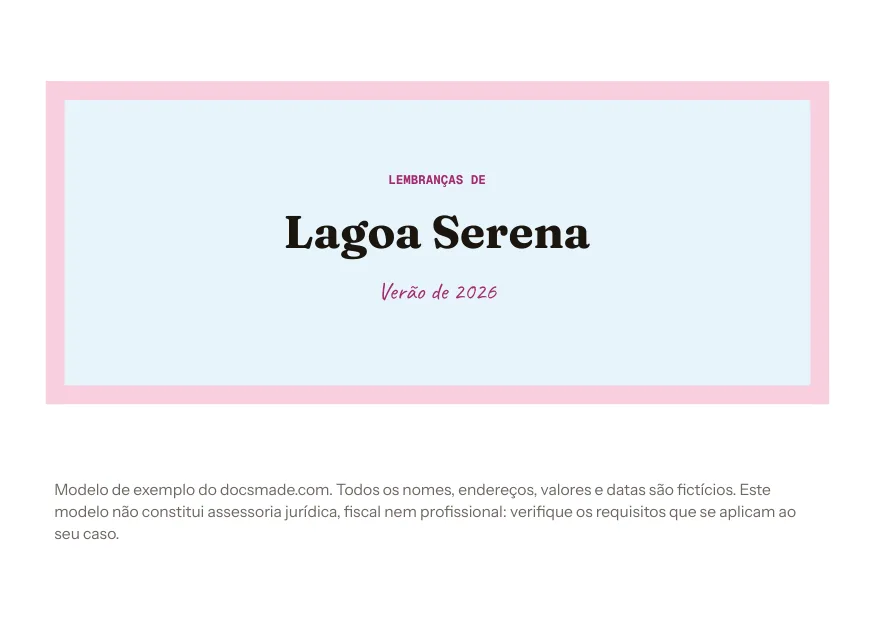
- Moldura com Lembranças de, nome do lugar e estação
-
Verso
- Área da mensagem
- Divisória
- Espaço para o selo
- Linhas do endereço
Este modelo de cartão-postal é um documento de duas páginas no formato A6 (148 × 105 mm): a primeira página é a frente, com uma moldura decorada, e a segunda é o verso, com espaço para a mensagem à esquerda e o endereço e o selo à direita. Edite os textos, imprima os dois lados em papel mais grosso e corte, ou baixe o PDF para uma gráfica. É um documento real do Google Docs que você pode visualizar, copiar para o seu Drive ou baixar em .docx.
O que traz este modelo de cartão-postal
- Frente. Uma moldura colorida sobre um fundo suave, com "Lembranças de" em letras pequenas, o nome do lugar em destaque ("Lagoa Serena") e a estação numa fonte que imita letra de mão ("Verão de 2026").
- Verso, lado esquerdo. A mensagem: uma saudação, duas ou três frases e a despedida.
- Divisória. Uma faixa fina que separa a mensagem do lado do endereço.
- Verso, lado direito. Um quadro para o selo no canto superior e três linhas para o endereço do destinatário.
Cada página tem exatamente o tamanho A6, então o PDF sai no tamanho do cartão. Os nomes e endereços do exemplo são fictícios.
Como fazer cartão-postal no Google Docs com este modelo
- Clique em Usar este modelo ou escolha Arquivo > Fazer uma cópia. Veja o guia para copiar um documento do Google Docs se a sua conta restringir cópias.
- Na frente, troque o nome do lugar e a estação. Mantenha a linha principal curta para que caiba numa linha em letras grandes.
- Mude as cores da moldura e do fundo: clique dentro da moldura e use o botão de cor de preenchimento, ou mude a cor da borda em Formatar > Tabela > Propriedades da tabela.
- Para colocar uma foto, clique acima de "Lembranças de", escolha Inserir > Imagem e reduza até caber na moldura. Use fotos suas ou imagens que você tenha direito de usar.
- No verso, escreva a mensagem e o endereço, ou deixe as linhas em branco para escrever à mão.
Cartão-postal para imprimir frente e verso
- Papel. Imprima em papel mais grosso para o cartão aguentar o manuseio. Veja no manual qual gramatura a sua impressora aceita.
- Frente e verso. Imprima a página 1, vire o papel como o manual da impressora indica e imprima a página 2. Teste antes em papel comum para conferir se o verso não sai de cabeça para baixo.
- Impressora só com A4. Imprima o PDF em 100% numa folha A4 e corte o cartão rente à borda do desenho. Outra opção é pedir a uma gráfica que imprima o PDF em papel para cartão.
- Escala. Imprima sempre em tamanho real. "Ajustar à página" muda as medidas do cartão.
Tamanho de cartão-postal e envio pelos Correios
O A6 (148 × 105 mm) é um formato internacional de papel e fica próximo do 10 × 15 cm das fotos, tamanho muito usado nos cartões-postais vendidos no Brasil. Antes de postar, confira no site dos Correios as medidas, a gramatura e as tarifas aceitas para cartão-postal, porque as regras podem mudar. No verso, deixe a metade direita livre para o endereço e o canto superior direito para o selo, e evite fundos escuros nesse lado.
Verso de cartão-postal: como escrever a mensagem
A área de mensagem comporta três ou quatro frases curtas, e essa é a graça do cartão-postal: poucas linhas que alguém tem prazer em ler na porta de casa.
- Comece com uma saudação que use o nome da pessoa, como "Querida tia Joana,".
- Conte um ou dois momentos concretos. "Ontem fizemos a trilha até a cachoeira" diz mais que "está tudo ótimo".
- Termine com algo para esperar, como quando vocês vão se ver.
- Assine só com o primeiro nome. Não precisa de assinatura completa.
Lembre que um cartão-postal pode ser lido por qualquer pessoa que o manuseie, então deixe dados pessoais ou financeiros fora da mensagem.
Ideias de cartão-postal: viagem, escola e negócios
- Lembranças de viagem com uma foto sua na frente.
- Cartão-postal como trabalho escolar. Os alunos desenham ou colam uma imagem da sua cidade na frente e escrevem a mensagem no verso, praticando o gênero textual.
- Cartões de agradecimento para convidados, clientes ou professores.
- Save the date antes de enviar o convite completo.
- Divulgação de pequenos negócios anunciando uma inauguração ou uma oferta, junto com um flyer.
Para dados de contato que você entrega em mãos, veja o modelo de cartão de visita, e mais materiais impressos estão nos modelos de divulgação.
Cartão-postal: perguntas frequentes
Qual o tamanho deste modelo de cartão-postal?
A6, ou 148 × 105 mm. Cada uma das duas páginas do documento tem esse tamanho, uma para a frente e outra para o verso.
Posso fazer um cartão-postal com foto no Google Docs?
Sim. Insira uma imagem na página da frente e ajuste dentro da moldura, ou troque o fundo colorido por uma foto que ocupe o cartão inteiro.
Como fazer vários cartões-postais no mesmo arquivo?
Copie as duas páginas, cole depois de uma quebra de página e mude o texto. Cada par de páginas é um cartão, então um arquivo com seis páginas dá três cartões.
Posso usar o modelo no Word?
Sim. Baixe a versão .docx e abra no Word; as duas páginas mantêm o tamanho A6.
O modelo de cartão-postal é grátis?
Sim. Visualize, copie e baixe em .docx e PDF sem pagar nada.
Mais modelos
-
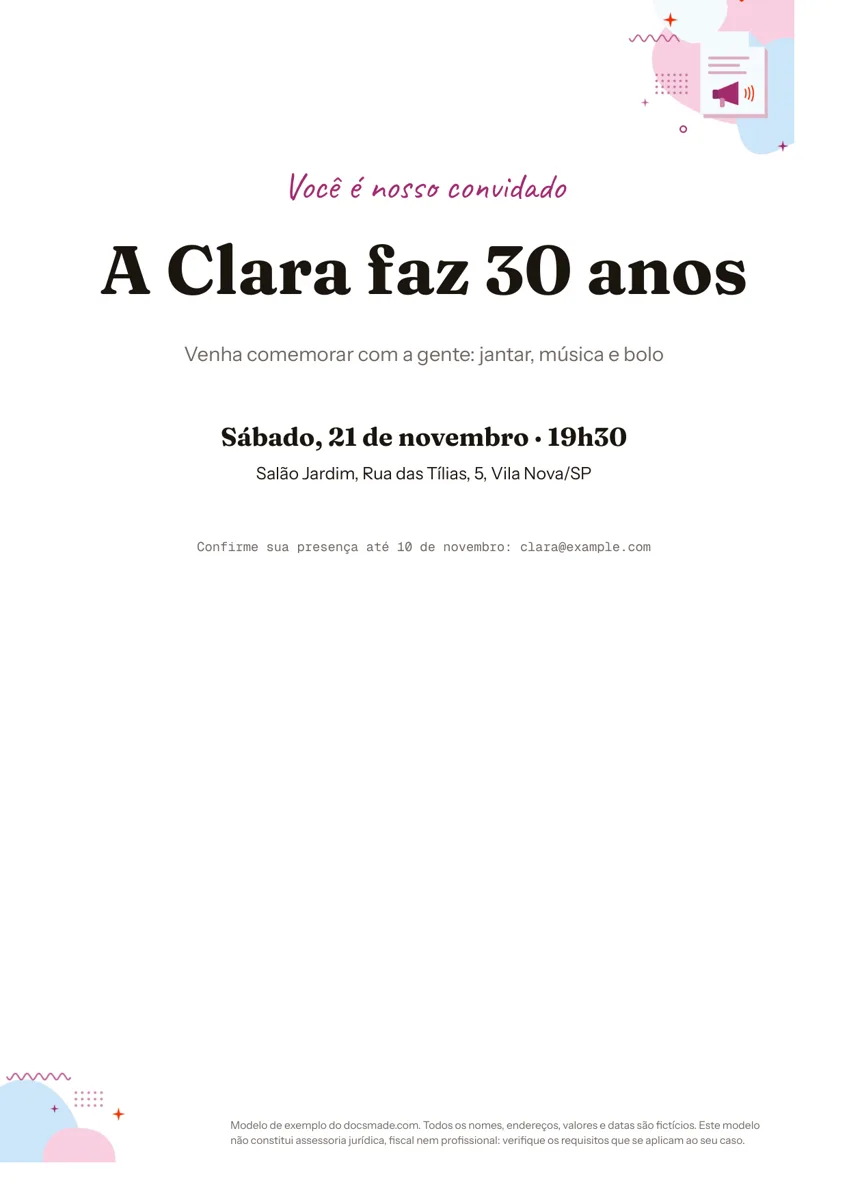 Divulgação e impressos Modelo de convite para editar no Google Docs: aniversário, festa e evento Modelo de convite de aniversário para editar: documento real do Google Docs com título, data, local e confirmação. Copie grátis ou baixe em PDF e Word. Ver modelo →
 -
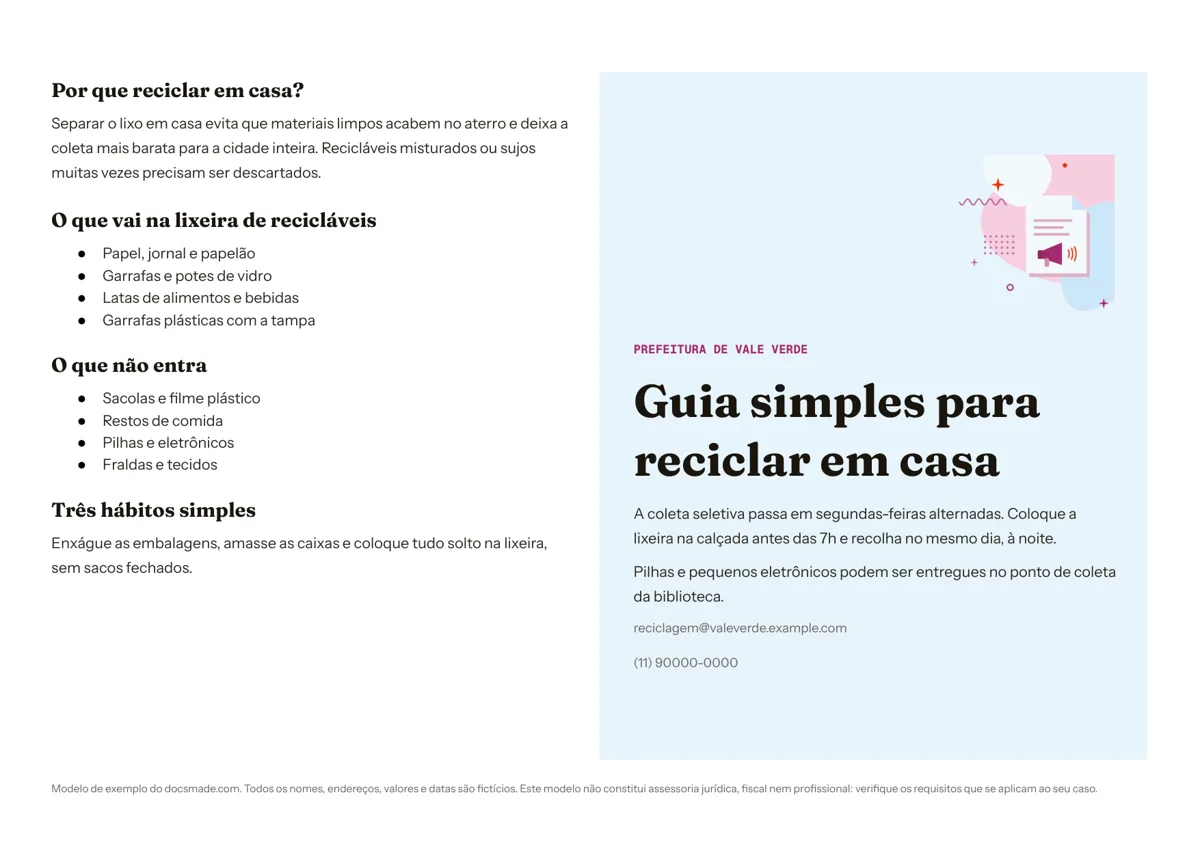 Divulgação e impressos Modelo de panfleto informativo para editar no Google Docs Folheto informativo de uma dobra, com capa e orientações: documento real do Google Docs. Visualize, faça uma cópia ou baixe grátis em Word e PDF. Ver modelo →
 -
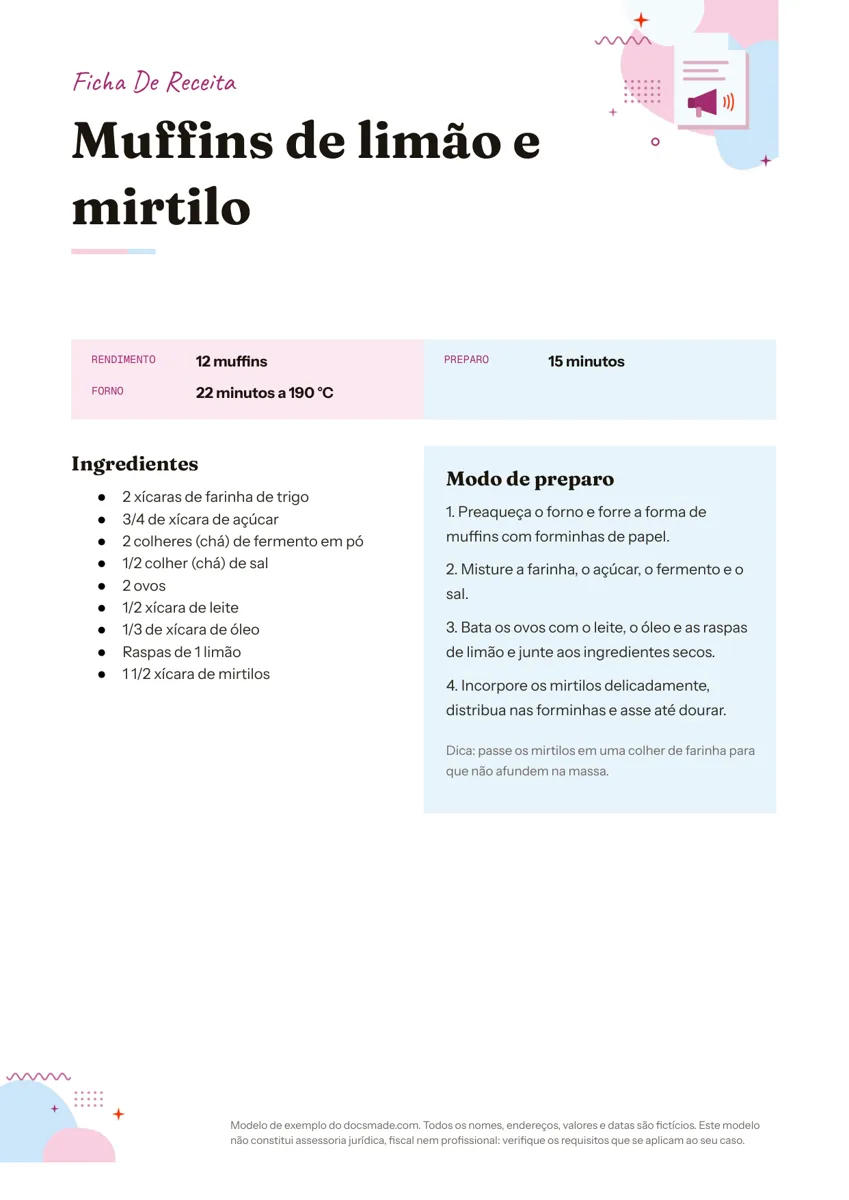 Divulgação e impressos Ficha de receita para imprimir e editar no Google Docs Ficha de receita culinária com rendimento, tempo, ingredientes e modo de preparo: documento real do Google Docs. Copie ou baixe grátis em Word e PDF. Ver modelo →
 -
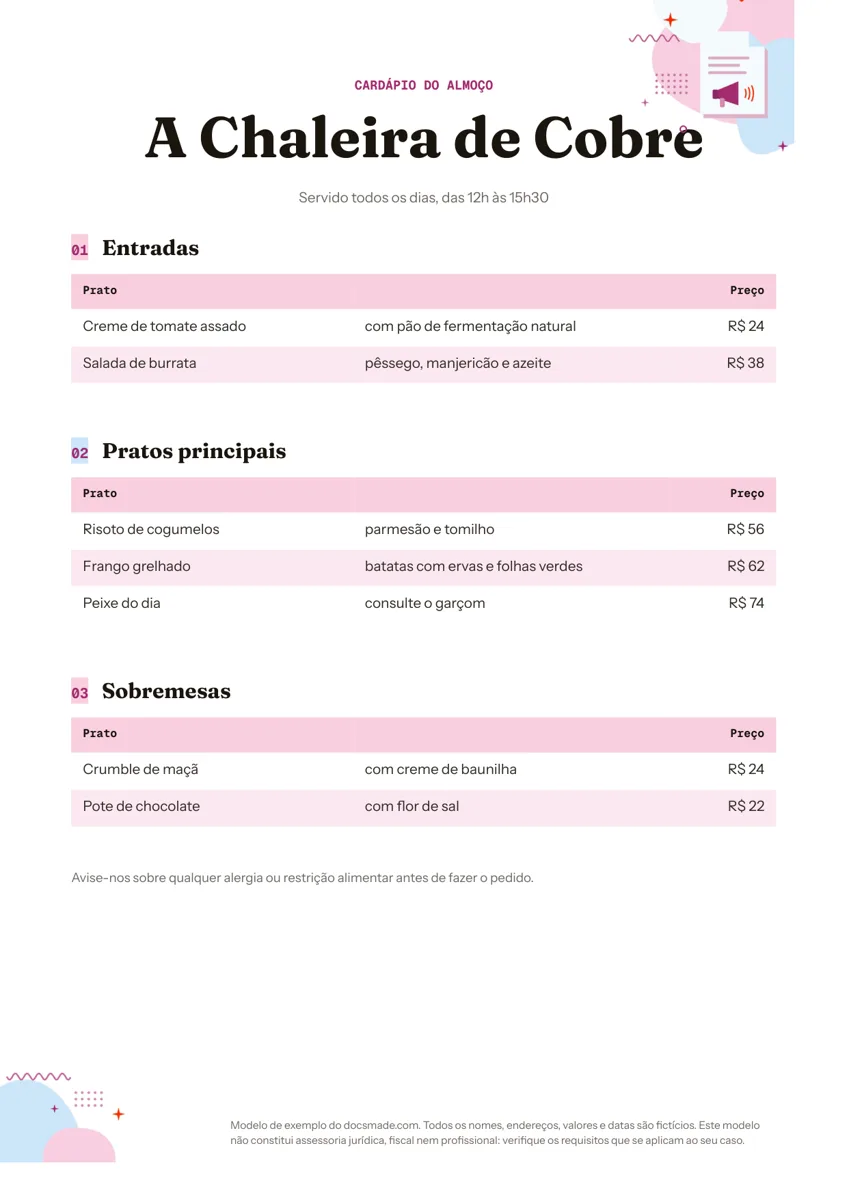 Divulgação e impressos Modelo de cardápio para restaurante e lanchonete, editável no Google Docs Modelo de cardápio para restaurante com entradas, pratos e sobremesas: documento real do Google Docs. Visualize, copie ou baixe grátis em Word e PDF. Ver modelo →