
Voorbeeld visitekaartje: 8 visitekaartjes per A4 in Google Docs
Liever een bestand? .docx downloaden · PDF downloaden
Zo werkt het: ‘Dit sjabloon gebruiken’ opent het kopieerscherm van Google. Log in op je Google-account en het document wordt naar je eigen Drive gekopieerd, waar je elke regel kunt aanpassen. Hulp nodig bij het kopiëren van het document?
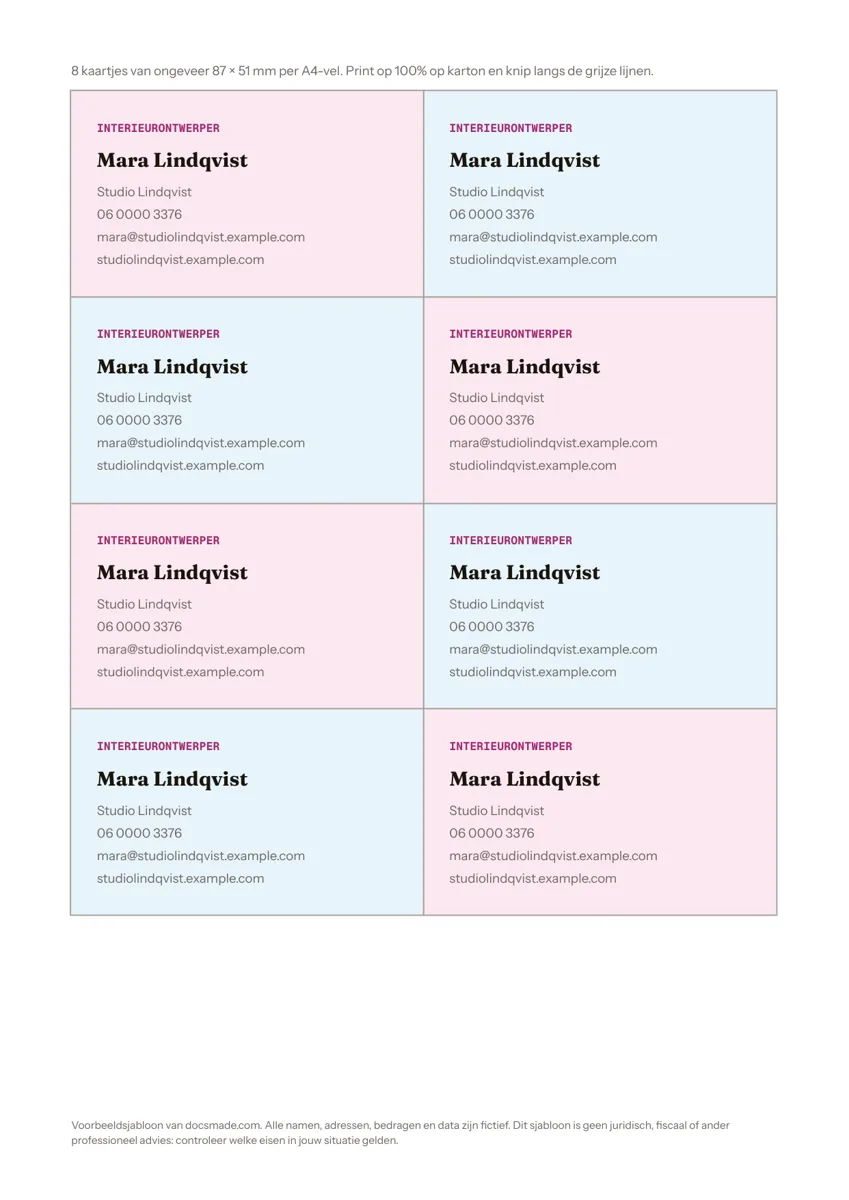
Wat staat er op het vel met visitekaartjes
-
Printinstructie
- 8 kaartjes van ongeveer 87 × 51 mm per A4
- Print op 100% op karton en knip langs de grijze lijnen
-
Visitekaartje
- Functie in hoofdletters
- Naam
- Bedrijfsnaam
- Telefoon, e-mail en website
Dit voorbeeld visitekaartje zet acht kaartjes op één A4-vel: twee kolommen van vier, elk ongeveer 87 bij 51 millimeter, met grijze snijlijnen ertussen. Op elk kaartje staan dezelfde gegevens, dus je past er één aan, kopieert de tekst naar de andere en print een vol vel op karton. Het is een echt Google Doc: je bekijkt het hier, kopieert het met één klik naar je Drive of downloadt het als .docx en PDF.
Wat zit er in dit voorbeeld visitekaartje
- Printinstructie. Eén regel bovenaan met het formaat en hoe je print. Verwijder hem als je een schoon vel wilt.
- Acht kaartjes. Een tabel van twee kolommen en vier rijen, met cellen op kaartjesformaat. De cellen hebben om en om twee zachte achtergrondkleuren, zodat je de indeling ziet; zet ze allebei op wit voor een effen kaartje.
- Inhoud van het kaartje. Een kleine functietitel in hoofdletters (INTERIEURONTWERPER), de naam in een opvallende letter en daaronder bedrijfsnaam, telefoon, e-mail en website op aparte regels.
Alle gegevens in het voorbeeld zijn verzonnen. De tabelranden dienen als snijlijnen en worden als dunne grijze lijnen geprint.
Visitekaartje formaat en afmetingen
In Nederland is 85 × 55 mm de gangbare maat voor een visitekaartje, het formaat dat de meeste drukkerijen standaard aanbieden. De kaartjes in deze template zijn ongeveer 87 × 51 mm, iets breder en minder hoog. Wil je precies 85 × 55 mm, selecteer dan de tabel en pas breedte en hoogte van de cellen aan via Opmaak > Tabel > Tabeleigenschappen. Print daarna eerst een proefvel en meet een kaartje na met een liniaal.
Zelf visitekaartjes maken in Google Docs
- Klik op Dit sjabloon gebruiken of kies in het voorbeeld Bestand > Een kopie maken. Onze uitleg over het kopiëren van een Google Doc geeft meer details.
- Pas het eerste kaartje aan: functie, naam, bedrijf en contactregels. Houd het bij vijf of zes regels, dan blijft de tekst binnen het kaartje.
- Selecteer alle tekst in het eerste kaartje en kopieer die. Klik in elk van de andere zeven kaartjes, selecteer de tekst en plak eroverheen. Zo blijft de witruimte van het kaartje gelijk.
- Verander de kleur van de kaartjes met de knop voor de opvulkleur: selecteer eerst de cellen, of de hele tabel om alle acht tegelijk te kleuren.
- Een logo voeg je toe door boven de functietitel te klikken en Invoegen > Afbeelding te kiezen. Maak het logo ongeveer een centimeter hoog en herhaal dit op elk kaartje.
Probeer niet om de pagina op het formaat van één kaartje te zetten. Printers kunnen veel beter met een heel A4-vel overweg, en acht kaartjes uit één vel snijden gaat sneller dan losse kaartjes één voor één invoeren.
Visitekaartjes printen vanuit Google Docs
- Gebruik karton. Dik papier geeft een echt kaartjesgevoel. Kijk welke papiergewichten je printer aankan en gebruik de handinvoer als die er is.
- Print op 100 procent. Zet in het printvenster "aanpassen aan pagina" of andere schaalopties uit, anders kloppen de afmetingen niet meer.
- Test eerst op gewoon papier. Print één vel en controleer of snijlijnen en tekst op de goede plek staan voordat je karton gebruikt.
- Snijd met liniaal of snijmachine. Snijd langs de grijze lijnen, eerst de lange en dan de korte. Een snijmachine geeft rechtere randen dan een schaar.
- Drukkerij of copyshop. Download een PDF met Bestand > Downloaden > PDF-document (.pdf) en vraag om op ware grootte op karton te printen en langs de lijnen te snijden.
Wat moet er op een visitekaartje staan
Een kaartje wordt in een paar seconden gelezen, dus minder is meer. Zet je naam en wat je doet bovenaan, daarna één of twee manieren om je te bereiken die je echt gebruikt. Wat er verder op komt, hangt af van je werk:
- Zzp'ers en ontwerpers. Naam, vak, een adres van je portfolio en één contactmogelijkheid. Het voorbeeld volgt dit patroon.
- Vakmensen en klussers. Bedrijfsnaam, de dienst in een paar woorden, telefoonnummer voorop en de regio waarin je werkt.
- Winkels en horeca. Naam, adres en openingstijden; daar zoeken klanten vaker naar dan naar een e-mailadres.
- Medewerkers. Bedrijfsnaam, je naam, functie en directe contactgegevens, in de huisstijl van je werkgever.
Gebruik voor contactregels minstens 8 punt. Een korte websitenaam is genoeg; "https://www." mag weg. Houd dezelfde kleuren en letters aan als in je andere documenten, zoals de briefpapier template en de factuur template, zodat alles wat je uitdeelt bij elkaar past. Print altijd eerst één vel en controleer elk telefoonnummer: een tikfout zie je op het scherm makkelijk over het hoofd.
Visitekaartje met QR-code of dubbelzijdig
QR-code. Maak met een QR-generator een afbeelding die naar je website of portfolio verwijst, voeg die in met Invoegen > Afbeelding en zet hem in een hoek van het kaartje. Scan het geprinte proefvel met je telefoon voordat je een hele stapel print.
Dubbelzijdig. Voor een achterkant voeg je een tweede pagina toe met dezelfde tabel (kopieer de tabel en plak hem na een pagina-einde) en zet je op elk kaartje een logo of een korte regel. Bij dubbelzijdig printen komt de achterkant van de linkerkolom achter de rechterkolom terecht, dus print een proefvel en houd het tegen het licht. Voor iets dat je per post verstuurt, is er de ansichtkaart template; meer drukwerk vind je bij de marketingtemplates.
Voorbeeld visitekaartje: veelgestelde vragen
Kun je visitekaartjes maken in Google Docs?
Ja. Een tabel met vaste celmaten op een A4-pagina werkt goed. Deze template geeft je acht kaartjes die klaar zijn om aan te passen en te printen.
Kan ik het visitekaartje in Word maken?
Ja. Download het .docx-bestand en open het in Microsoft Word. Print ook daar op 100 procent, net als vanuit Google Docs.
Is er ook een leeg visitekaartje?
Verwijder de tekst uit elk kaartje, dan houd je een leeg vel met raster en snijlijnen over waarin je je eigen gegevens typt of plakt.
Is deze visitekaartjes template gratis?
Ja. Je kunt hem bekijken, naar je Drive kopiëren of als .docx en PDF downloaden zonder kosten.
Meer templates
-
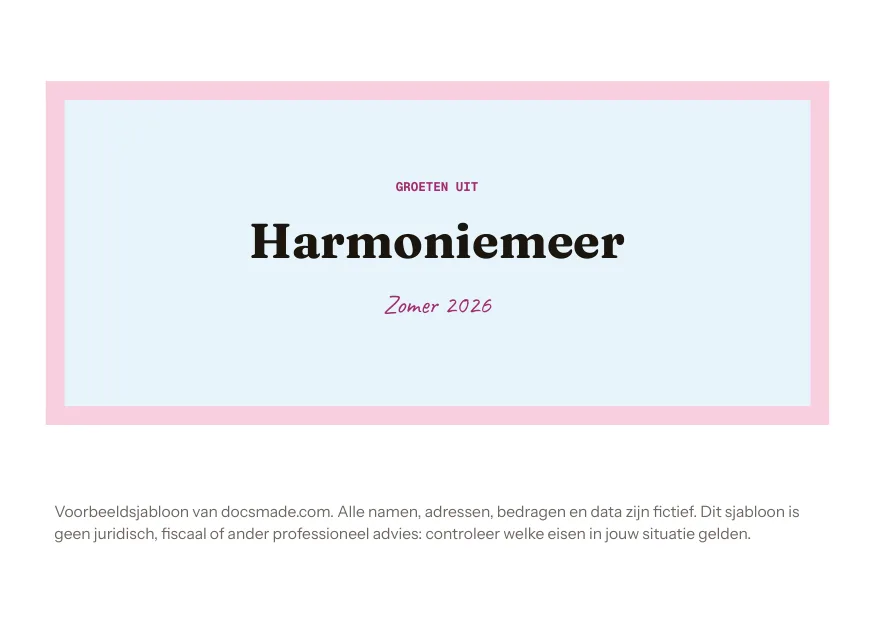 Marketing en drukwerk Ansichtkaart maken in Google Docs: A6 template met voor- en achterkant Zelf een ansichtkaart maken op A6 (148 × 105 mm): voorkant met Groeten uit, achterkant met tekst, adres en postzegelvak. Print op karton of download PDF. Template bekijken →
 -
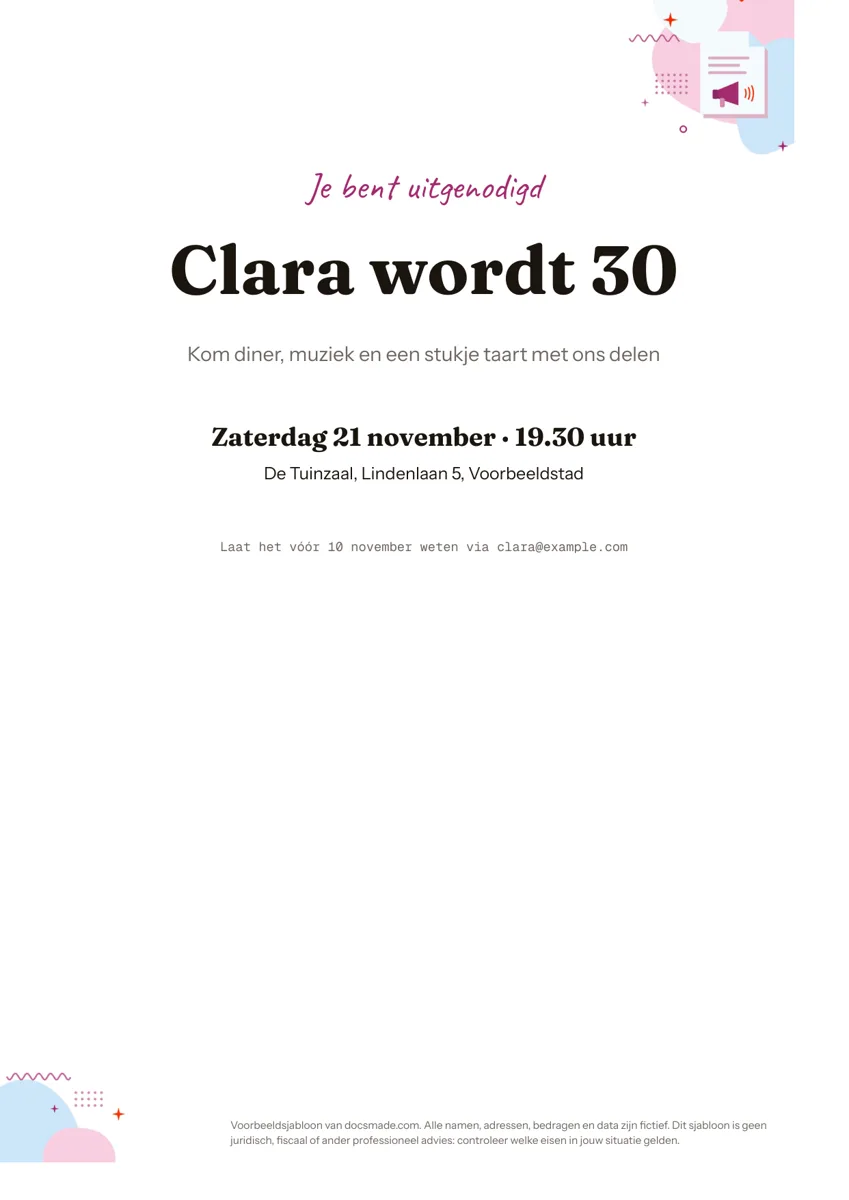 Marketing en drukwerk Uitnodiging maken voor een feest of verjaardag: gratis template Gratis uitnodiging maken en zelf printen: een echt Google Doc met kop, datum, locatie en RSVP-regel. Kopieer de template of download als Word en PDF. Template bekijken →
 -
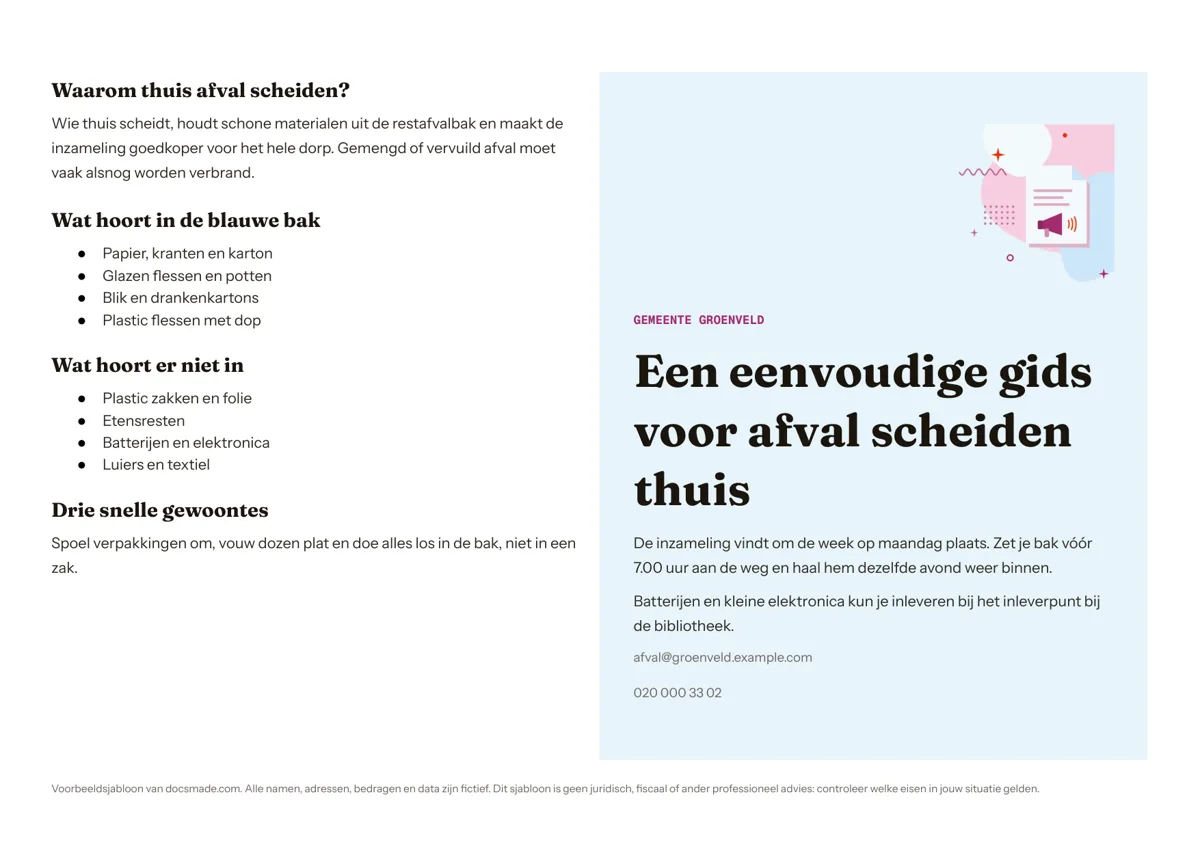 Marketing en drukwerk Pamflet maken: informatiefolder template voor Google Docs Pamflet of informatiefolder op één liggend A4, eenmaal gevouwen. Echt Google Doc: bekijk het voorbeeld, maak een kopie of download Word en PDF. Template bekijken →
 -
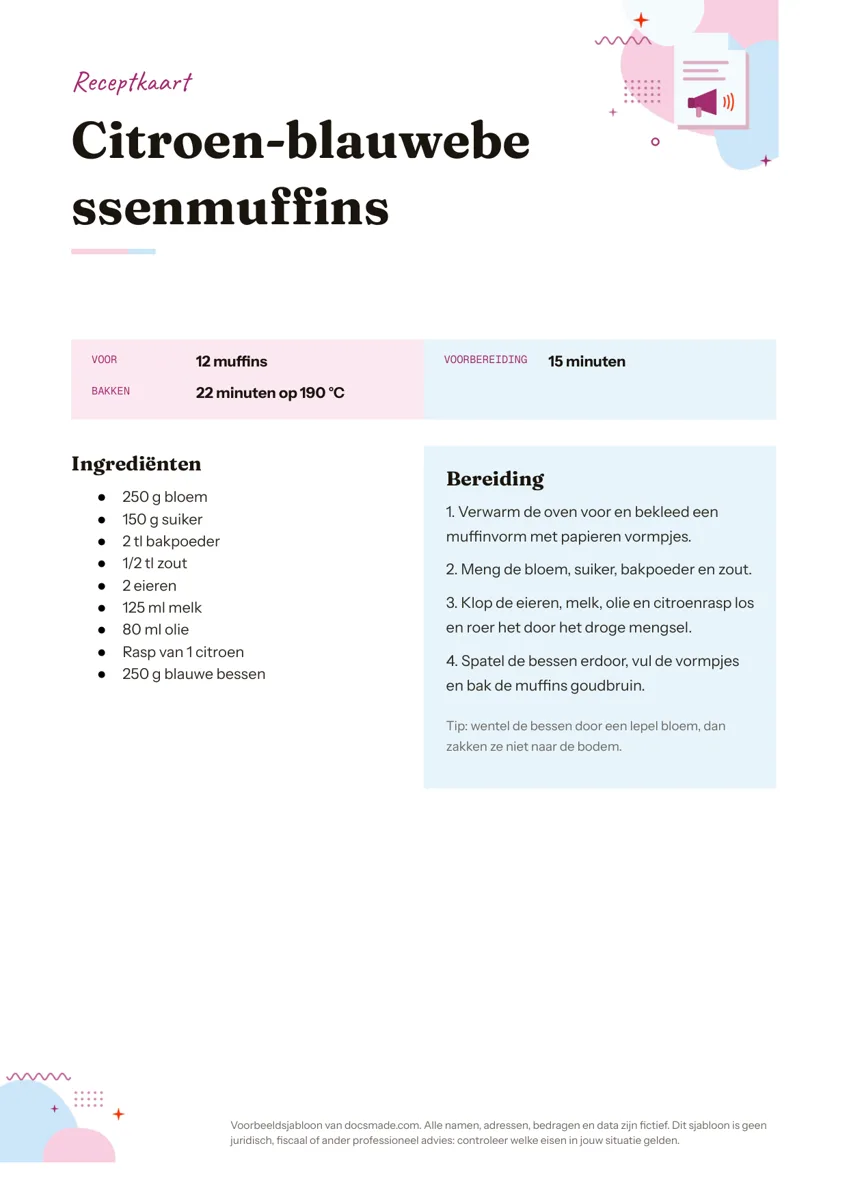 Marketing en drukwerk Receptenboek maken met een receptkaart template voor Google Docs Recept template als echt Google Doc: ingrediënten, bereiding en tip naast elkaar. Maak je eigen receptenboek, kopieer het Doc of download Word en PDF. Template bekijken →