
Wizytówka: wzór do druku, 8 sztuk na arkuszu A4 w Google Docs
Wolisz plik? Pobierz .docx · Pobierz PDF
Jak to działa: „Użyj tego szablonu” otwiera ekran kopiowania Google. Zaloguj się na konto Google, a dokument zostanie skopiowany na Twój Dysk, gdzie możesz edytować każdą linijkę. Potrzebujesz pomocy z kopiowaniem dokumentu?
Co zawiera wzór wizytówki
-
Wskazówka druku
- Rozmiar wizytówek
- Druk w skali 100% na kartonie
-
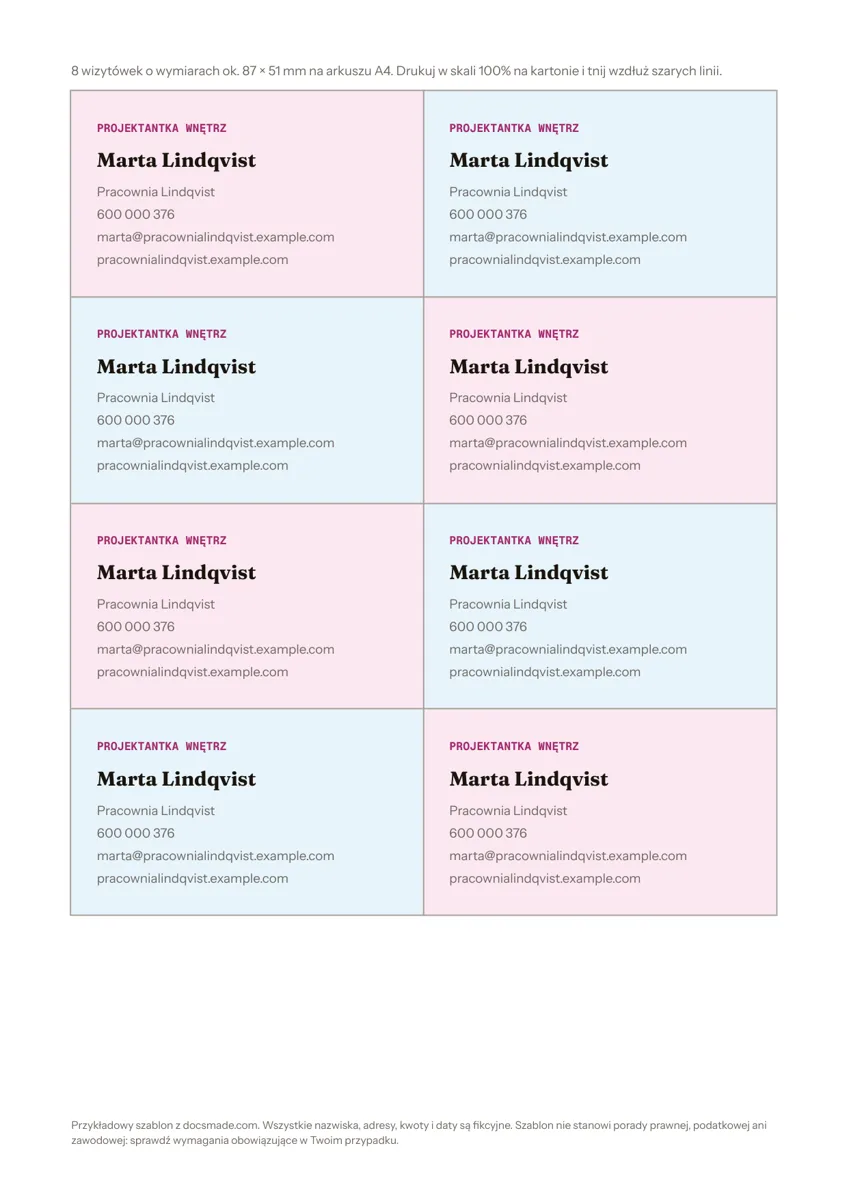
Osiem wizytówek
- Tabela dwie kolumny na cztery wiersze
- Ok. 87 × 51 mm każda
- Szare linie cięcia
-
Treść wizytówki
- Stanowisko wersalikami
- Imię i nazwisko
- Nazwa pracowni
- Telefon, e-mail i strona
Ten wzór wizytówki w Google Docs mieści osiem wizytówek na jednym arkuszu A4: dwie kolumny po cztery karty, każda o wymiarach około 87 × 51 mm, z szarymi liniami cięcia między nimi. Na wszystkich kartach są te same dane, więc edytujesz jedną, kopiujesz tekst do pozostałych i drukujesz cały arkusz na kartonie. To prawdziwy dokument Google: obejrzysz podgląd, skopiujesz go na Dysk jednym kliknięciem albo pobierzesz w formacie .docx i PDF.
Co zawiera ten szablon wizytówki
- Wskazówka druku. Jedna linijka u góry strony z rozmiarem wizytówek i sposobem drukowania. Usuń ją przed drukiem, jeśli wolisz czysty arkusz.
- Osiem wizytówek. Tabela z dwiema kolumnami i czterema wierszami, każda komórka ma rozmiar jednej wizytówki. Komórki mają na zmianę dwa delikatne kolory tła, żeby układ był czytelny; ustaw oba na biały, jeśli chcesz gładką kartę.
- Treść wizytówki. Małe stanowisko wersalikami („Projektantka wnętrz”), imię i nazwisko wyrazistą czcionką, a pod spodem nazwa pracowni, telefon, e-mail i adres strony w osobnych linijkach.
Wszystkie dane w przykładzie są fikcyjne. Krawędzie tabeli pełnią funkcję linii cięcia i drukują się jako cienkie szare linie.
Jak zrobić wizytówki w Google Docs na tym wzorze
- Kliknij Użyj tego szablonu albo otwórz podgląd i wybierz Plik > Utwórz kopię. Szczegóły znajdziesz w poradniku jak skopiować dokument Google.
- Edytuj pierwszą wizytówkę: stanowisko, imię i nazwisko, firmę i dane kontaktowe. Zmieść się w pięciu, sześciu linijkach, żeby tekst nie wychodził poza kartę.
- Zaznacz cały tekst pierwszej wizytówki i skopiuj go, a potem w każdej z pozostałych siedmiu kart zaznacz tekst i wklej. Wklejanie w miejsce istniejącego tekstu zachowuje odstępy.
- Kolor karty zmienisz przyciskiem koloru tła: najpierw zaznacz komórki albo całą tabelę, żeby zmienić kolor wszystkich ośmiu naraz.
- Żeby dodać logo, kliknij nad stanowiskiem i użyj Wstaw > Obraz, a potem zmniejsz obraz do ok. 1 cm wysokości. Powtórz to na każdej karcie.
Nie ustawiaj rozmiaru strony na jedną wizytówkę. Drukarki znacznie lepiej radzą sobie z pełnym arkuszem A4, a wycięcie ośmiu kart z jednej kartki jest szybsze niż podawanie małych kartoników po kolei.
Wizytówki do druku: jak wydrukować i wyciąć
- Drukuj na kartonie. Grubszy papier daje prawdziwe wrażenie wizytówki. Sprawdź, jaką gramaturę obsługuje Twoja drukarka, i użyj podajnika ręcznego, jeśli go ma.
- Drukuj w skali 100%. W oknie drukowania wyłącz opcję dopasowania do strony lub skalowania, bo inaczej wizytówki zmienią rozmiar.
- Najpierw wydruk próbny na zwykłym papierze. Sprawdź, czy linie cięcia i tekst są tam, gdzie powinny, zanim użyjesz kartonu.
- Tnij przy linijce lub na gilotynie. Najpierw długie linie, potem krótkie. Gilotyna do papieru daje równiejsze krawędzie niż nożyczki.
- Drukarnia lub punkt ksero. Pobierz PDF przez Plik > Pobierz > Dokument PDF (.pdf) i poproś o wydruk w rzeczywistym rozmiarze na kartonie oraz przycięcie wzdłuż linii.
Wizytówka szablon: wskazówki projektowe
Wizytówkę czyta się w kilka sekund, więc mniej znaczy więcej. Na początku imię i nazwisko oraz to, czym się zajmujesz, potem jeden lub dwa sposoby kontaktu, które naprawdę sprawdzasz. Dane kontaktowe pisz czcionką nie mniejszą niż 8 punktów. Przy adresie strony wystarczy domena, bez „https://www.”. Numer telefonu zapisz w grupach cyfr, tak jak w przykładzie, żeby łatwo go było przepisać. Trzymaj się tych samych kolorów i czcionek co w innych dokumentach, na przykład na papierze firmowym i w fakturze, żeby wszystko, co wręczasz, wyglądało spójnie.
Co umieścić na wizytówce w różnych zawodach
- Freelancerzy i projektanci. Imię i nazwisko, czym się zajmujesz, adres portfolio i jeden sposób kontaktu. Przykład stosuje właśnie ten schemat.
- Fachowcy i usługi domowe. Nazwa firmy, usługa w kilku słowach, numer telefonu na pierwszym miejscu i obszar, na którym pracujesz.
- Sklepy i kawiarnie. Nazwa, adres i godziny otwarcia, których klienci szukają częściej niż e-maila.
- Pracownicy firm. Nazwa firmy, imię i nazwisko, stanowisko i bezpośredni kontakt. Jeśli firma ma księgę znaku, trzymaj się jej kolorów.
Niezależnie od zawodu wydrukuj najpierw jeden arkusz i sprawdź każdy numer telefonu i adres. Literówkę na wizytówce łatwo przeoczyć na ekranie, a po wydruku całego pudełka trudno ją naprawić.
Wizytówki dwustronne
Żeby dodać rewers, wstaw drugą stronę z taką samą tabelą ośmiu wizytówek (skopiuj tabelę i wklej ją po podziale strony z menu Wstaw > Podział) i umieść na każdej karcie logo lub krótkie hasło. Przy druku dwustronnym tył lewej kolumny trafia za prawą kolumnę, więc wydrukuj jeden arkusz próbny i obejrzyj go pod światło, zanim wydrukujesz całość. Jeśli potrzebujesz czegoś do wysłania pocztą, a nie do portfela, zobacz pocztówkę do druku, a więcej materiałów do druku znajdziesz w kategorii marketing.
Wizytówka wzór: najczęstsze pytania
Czy w Google Docs da się zrobić wizytówki?
Tak. Tabela o stałych wymiarach komórek na stronie A4 sprawdza się bardzo dobrze. Ten wzór daje osiem gotowych wizytówek do edycji i druku.
Jaki jest standardowy rozmiar wizytówki?
W Polsce najczęściej spotyka się wizytówki 90 × 50 mm, w części krajów Europy 85 × 55 mm. Karty we wzorze mają około 87 × 51 mm. Jeśli potrzebujesz dokładnego wymiaru, zmień rozmiar komórek w Format > Tabela > Właściwości tabeli i zrób wydruk próbny.
Czy mogę użyć tego wzoru w Wordzie?
Tak. Pobierz plik .docx i otwórz go w programie Microsoft Word. Tak jak w Google Docs, drukuj w skali 100%.
Jak uzyskać pustą wizytówkę do wypełnienia?
Usuń tekst z każdej karty, a zostanie pusty arkusz z siatką i liniami cięcia. Potem wpisz lub wklej własne dane.
Ile wizytówek zmieści się na arkuszu A4?
We wzorze jest osiem wizytówek w dwóch kolumnach po cztery, z marginesem wokół, który zostawia miejsce na chwytanie papieru przez drukarkę. Potrzebujesz więcej sztuk? Wydrukuj kilka arkuszy, zamiast zmniejszać karty, bo mniejsza wizytówka przestaje pasować do typowych wizytowników i etui.
Czy ten wzór wizytówki jest darmowy?
Tak. Obejrzysz go, skopiujesz na Dysk i pobierzesz jako .docx lub PDF bez opłat.
Więcej szablonów
-
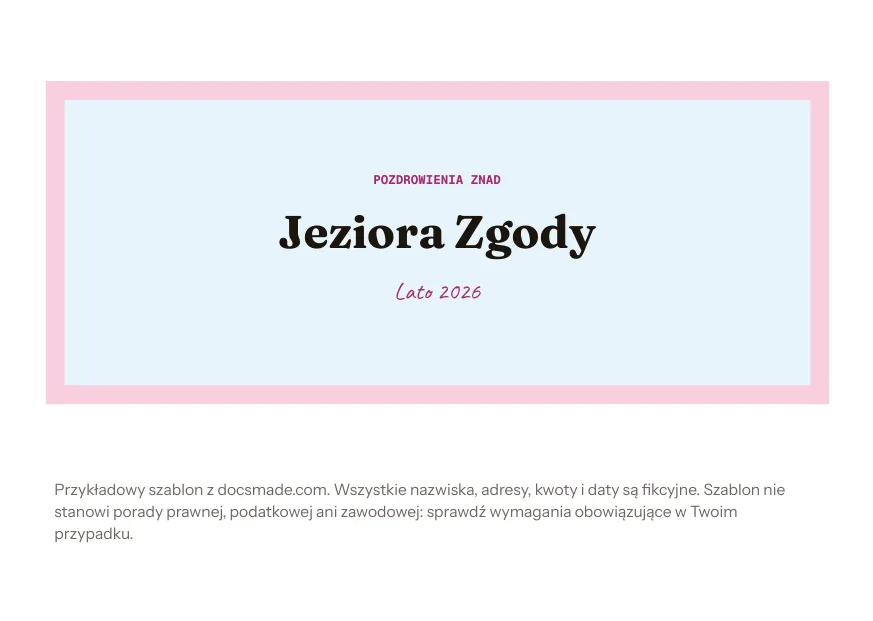 Marketing i druk Pocztówka do druku: szablon A6 z przodem i tyłem w Google Docs Pocztówka do druku w formacie A6 (148 × 105 mm): przód z pozdrowieniami i tył z miejscem na treść, adres i znaczek. Edytuj w Google Docs, pobierz PDF. Zobacz szablon →
 -
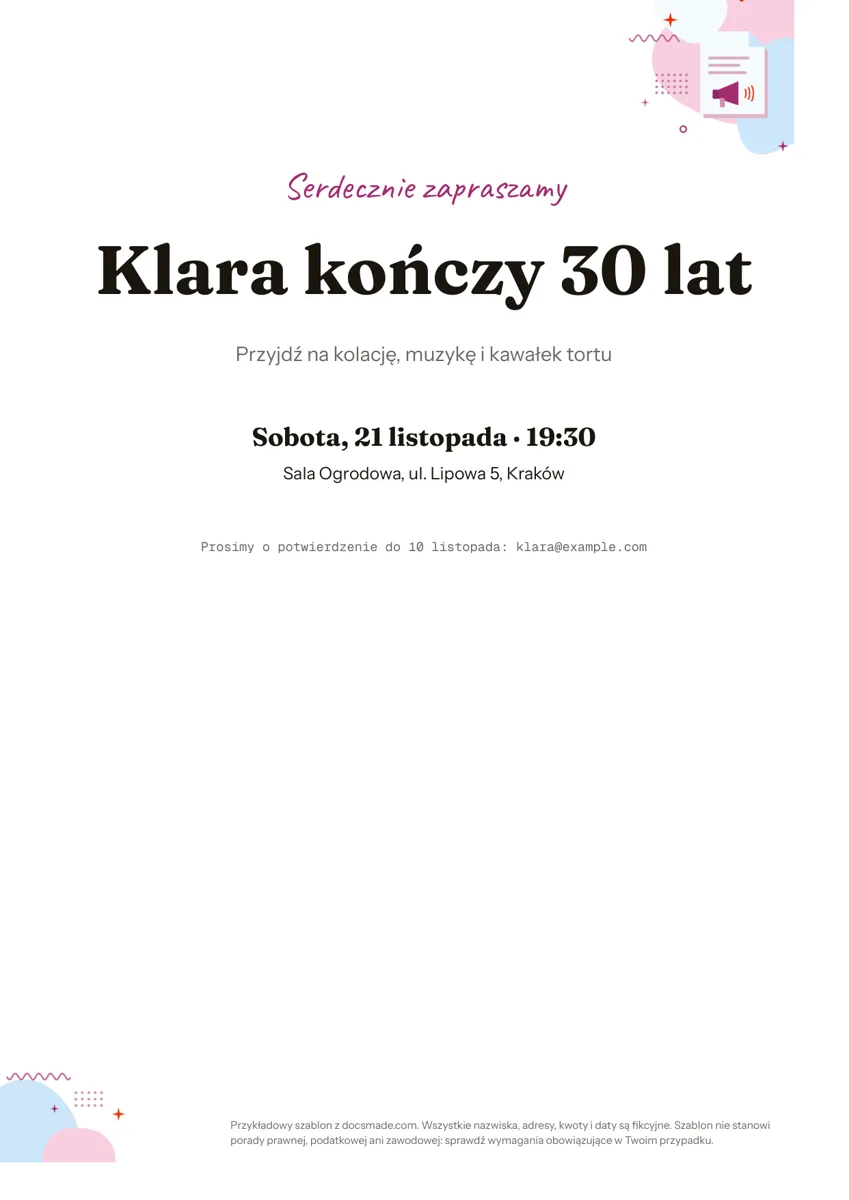 Marketing i druk Zaproszenie na urodziny do druku: szablon w Google Docs Zaproszenie na urodziny do druku w Google Docs: kto, kiedy, gdzie i prośba o potwierdzenie na jednej stronie. Skopiuj na Dysk albo pobierz PDF i .docx. Zobacz szablon →
 -
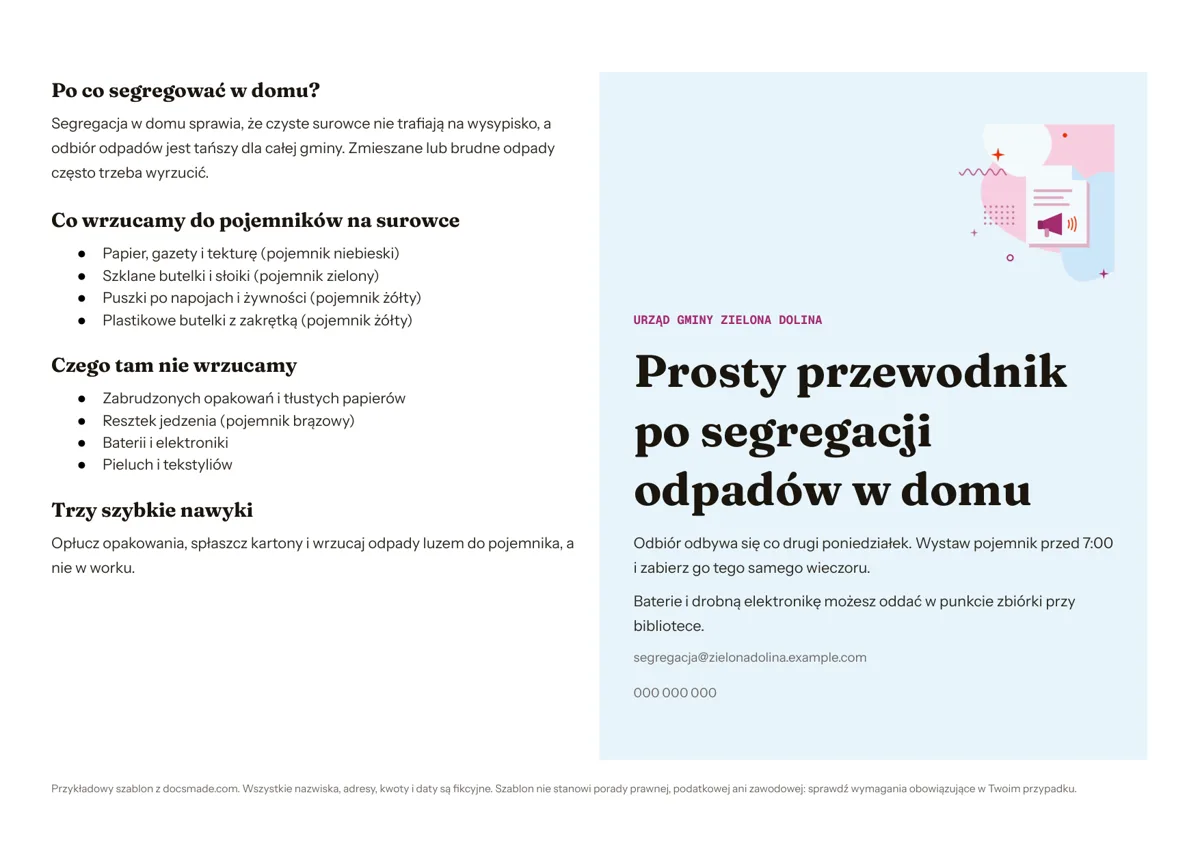 Marketing i druk Folder informacyjny: szablon składanej ulotki informacyjnej w Google Docs Folder informacyjny w Google Docs: arkusz A4 składany na pół, z okładką i częścią z informacjami. Skopiuj albo pobierz jako Word lub PDF, za darmo. Zobacz szablon →
 -
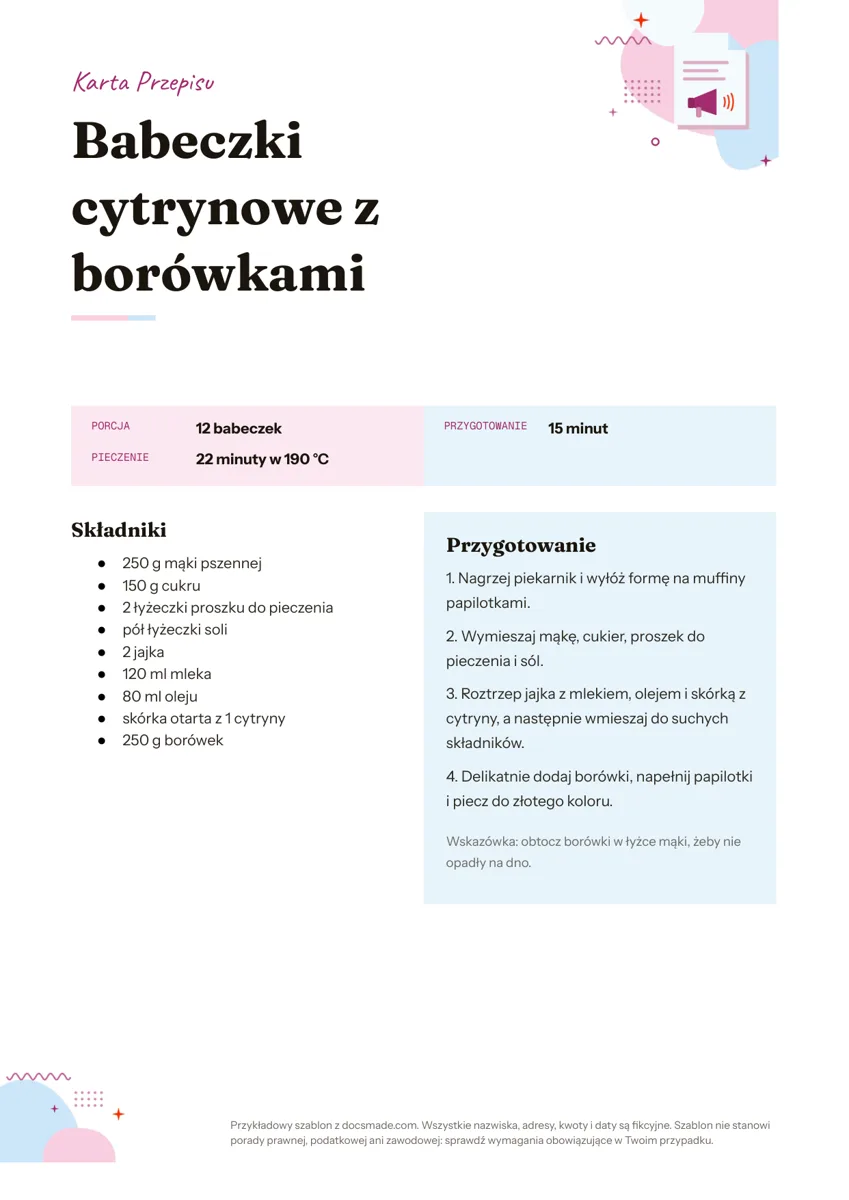 Marketing i druk Karta przepisu do druku: szablon przepisu kulinarnego w Google Docs Karta przepisu do druku w Google Docs: czas, porcje, składniki i przygotowanie w dwóch kolumnach. Skopiuj albo pobierz jako Word lub PDF, za darmo. Zobacz szablon →