
Visitenkarten Vorlage für Word und Google Docs: 8 Karten pro A4-Seite
Lieber als Datei? .docx herunterladen · PDF herunterladen
So funktioniert es: „Vorlage verwenden“ öffnet den Kopierbildschirm von Google. Melden Sie sich bei Ihrem Google-Konto an, dann wird das Dokument in Ihr eigenes Drive kopiert und Sie können jede Zeile bearbeiten. Hilfe beim Kopieren des Dokuments?
Das steckt in der Visitenkarten Vorlage
-
Druckhinweis
- 8 Karten zu je etwa 87 × 51 mm
- In Originalgröße (100 %) auf Karton drucken
-
Jede Karte
- Berufsbezeichnung
- Name
- Studio oder Firma
- Telefon
- E-Mail und Website
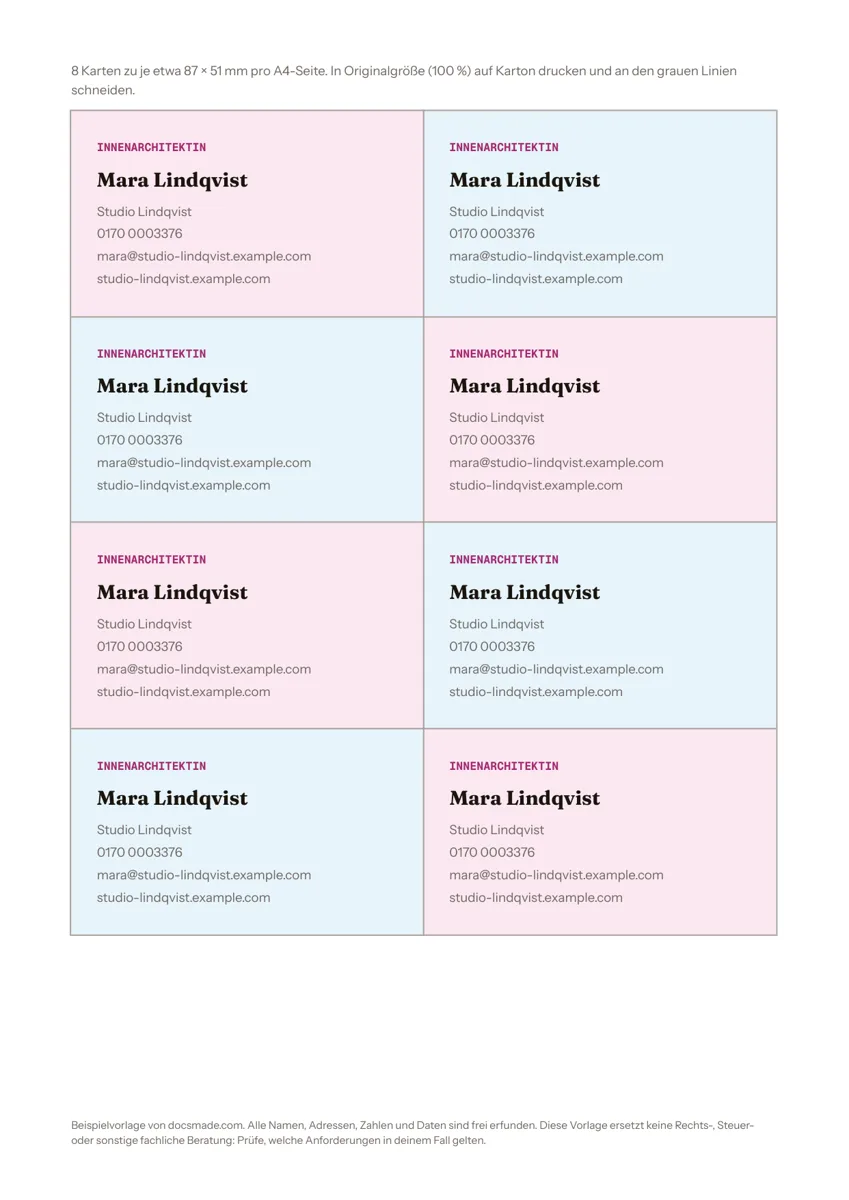
Diese Visitenkarten Vorlage setzt acht Karten auf eine A4-Seite: zwei Spalten mit je vier Karten, jede etwa 87 × 51 mm groß, getrennt durch feine Linien zum Schneiden. Alle Karten tragen dieselben Angaben. Sie bearbeiten eine, kopieren den Text in die übrigen und drucken einen ganzen Bogen auf Karton. Es ist ein echtes Google Doc, das Sie in der Vorschau ansehen, mit einem Klick kopieren oder als Word-Datei (.docx) und PDF herunterladen.
Was die Visitenkarten Vorlage für Word und Google Docs enthält
- Druckhinweis. Eine Zeile oben auf der Seite nennt Kartenformat und Druckeinstellung. Löschen Sie sie vor dem Druck, wenn Sie einen sauberen Bogen möchten.
- Acht Karten. Eine Tabelle mit zwei Spalten und vier Zeilen, jede Zelle auf Kartengröße eingestellt. Die Zellen wechseln zwischen zwei zarten Hintergrundfarben, damit Sie das Raster sehen. Stellen Sie beide auf Weiß, wenn Sie eine schlichte Karte möchten.
- Karteninhalt. Eine kleine Berufsbezeichnung in Großbuchstaben („Innenarchitektin“), der Name in einer auffälligen Schrift, darunter Studio, Telefon, E-Mail und Website in eigenen Zeilen.
Alle Angaben im Beispiel sind erfunden. Die Tabellenränder dienen als Schnittlinien und werden als dünne Linien mitgedruckt.
Visitenkarten selbst erstellen: Schritt für Schritt
- Klicken Sie auf Vorlage verwenden oder wählen Sie in der Vorschau Datei > Kopie erstellen. Details stehen in der Anleitung zum Kopieren eines Google Docs.
- Bearbeiten Sie die erste Karte: Berufsbezeichnung, Name, Firma und Kontaktzeilen. Bleiben Sie bei fünf bis sechs Zeilen, damit der Text in der Karte bleibt.
- Markieren Sie den gesamten Text der ersten Karte und kopieren Sie ihn. Klicken Sie dann in jede der anderen sieben Karten, markieren Sie deren Text und fügen Sie ein. Wenn Sie vorhandenen Text überschreiben, bleiben die Abstände erhalten.
- Die Kartenfarbe ändern Sie mit der Füllfarbe in der Symbolleiste: erst die Zellen markieren oder gleich die ganze Tabelle, um alle acht Karten umzufärben.
- Für ein Logo klicken Sie über die Berufsbezeichnung, wählen Einfügen > Bild und verkleinern das Bild auf etwa einen Zentimeter Höhe. Wiederholen Sie das auf jeder Karte.
Stellen Sie die Seite nicht auf eine einzelne Karte um. Drucker kommen mit einem ganzen A4-Bogen viel besser zurecht, und acht Karten von einem Blatt zu schneiden geht schneller, als kleine Karten einzeln einzuziehen.
Visitenkarten zum Ausdrucken: so gelingt der Druck
- Karton verwenden. Festes Papier gibt das typische Kartengefühl. Prüfen Sie im Handbuch, welche Papierstärke Ihr Drucker verarbeitet, und nutzen Sie den manuellen Einzug, falls vorhanden.
- In Originalgröße drucken. Schalten Sie im Druckdialog „An Seite anpassen“ oder jede andere Skalierung aus und wählen Sie 100 %. Sonst stimmen die Kartenmaße nicht mehr.
- Erst auf Normalpapier testen. Drucken Sie einen Bogen auf normales Papier und prüfen Sie Schnittlinien und Text, bevor Sie Karton einlegen.
- Mit Lineal oder Schneidemaschine schneiden. Erst die langen, dann die kurzen Linien. Ein Rollenschneider liefert geradere Kanten als eine Schere.
- Copyshop oder Druckerei. Laden Sie mit Datei > Herunterladen > PDF-Dokument (.pdf) ein PDF herunter und lassen Sie es in Originalgröße auf Karton drucken und an den Linien schneiden.
Vorperforierte Visitenkarten-Bögen aus dem Bürohandel haben eigene Maße und Ränder, auf die diese Vorlage nicht abgestimmt ist. Wenn Sie solche Bögen nutzen, vergleichen Sie zuerst einen Probedruck auf Normalpapier mit dem Bogen.
Kartenformat: 87 × 51 mm oder 85 × 55 mm?
Die Karten in der Vorlage sind etwa 87 × 51 mm groß. In Deutschland ist 85 × 55 mm ein verbreitetes Format, Druckereien bieten daneben weitere Größen an. Möchten Sie ein anderes Maß, ändern Sie die Zellengröße unter Format > Tabelle > Tabelleneigenschaften und prüfen Sie danach, ob noch alle Karten auf die Seite passen.
Visitenkarten gestalten: was auf die Karte gehört
Eine Visitenkarte wird in wenigen Sekunden gelesen, weniger ist also mehr. Name und Tätigkeit zuerst, dann ein oder zwei Kontaktwege, die Sie wirklich nutzen. Kontaktzeilen sollten gut lesbar bleiben, also nicht zu klein gesetzt sein. Bei der Website genügt die kurze Adresse ohne „https://www.“. Verwenden Sie dieselben Farben und Schriften wie in Ihren übrigen Unterlagen, etwa der Briefkopf Vorlage und der Rechnungsvorlage, dann wirkt alles wie aus einem Guss.
- Selbstständige und Kreative. Name, Tätigkeit, Portfolio-Adresse und ein Kontaktweg, wie im Beispiel.
- Handwerk und Dienstleistung. Firmenname, Leistung in wenigen Worten, Telefonnummer zuerst und das Einsatzgebiet.
- Laden und Café. Name, Anschrift und Öffnungszeiten, die Kundschaft häufiger sucht als eine E-Mail-Adresse.
- Angestellte. Firmenname, Ihr Name, Position und direkte Kontaktdaten. Halten Sie sich an die Gestaltungsvorgaben Ihres Unternehmens, falls es welche gibt.
Prüfen Sie vor dem großen Druck jede Telefonnummer und Adresse auf einem Probebogen. Ein Tippfehler fällt am Bildschirm leicht durch.
Visitenkarten beidseitig drucken
Für eine Rückseite fügen Sie eine zweite Seite mit derselben Tabelle ein (Tabelle kopieren, nach einem Seitenumbruch einfügen) und setzen auf jede Karte ein Logo oder eine kurze Zeile. Beim beidseitigen Druck liegt die Rückseite der linken Spalte hinter der rechten Spalte. Drucken Sie deshalb einen Testbogen und halten Sie ihn gegen das Licht. Für Grüße per Post gibt es die Postkarte Vorlage, weitere Druckvorlagen bei den Marketing- und Druckvorlagen.
Visitenkarten Vorlage: häufige Fragen
Kann man mit Google Docs Visitenkarten erstellen?
Ja. Eine Tabelle mit festen Zellgrößen auf einer A4-Seite funktioniert gut. Diese Vorlage liefert acht Karten, die Sie bearbeiten und drucken.
Funktioniert die Visitenkarten Vorlage in Word?
Ja. Laden Sie die .docx-Datei herunter und öffnen Sie sie in Microsoft Word. Drucken Sie auch dort in Originalgröße.
Gibt es eine leere Visitenkarten Vorlage?
Löschen Sie den Text in jeder Karte, dann haben Sie einen leeren Bogen mit Raster und Schnittlinien, in den Sie Ihre Angaben tippen oder einfügen.
Ist die Visitenkarten Vorlage kostenlos?
Ja. Vorschau, Kopie und Download als .docx und PDF sind kostenlos.
Weitere Vorlagen
-
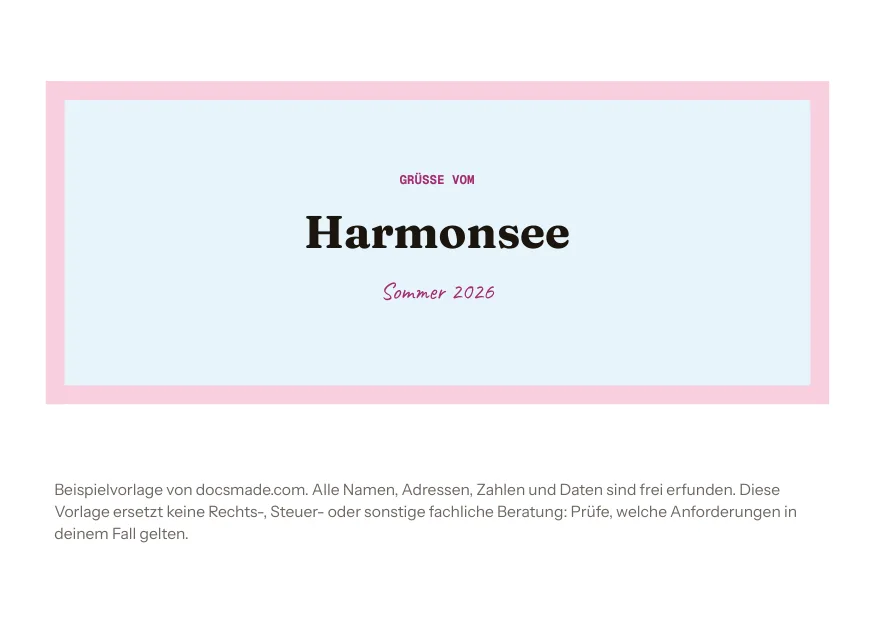 Marketing & Druck Postkarte Vorlage in A6 mit Vorder- und Rückseite Postkarte Vorlage in A6 (148 × 105 mm): echtes Google Doc mit Vorderseite „Grüße vom“ und Rückseite für Text, Adresse und Briefmarke. PDF oder Word. Vorlage ansehen →
 -
 Marketing & Druck Einladung Vorlage für Google Docs: Partyeinladung auf einer Seite Kostenlose Einladung Vorlage zum Ausdrucken: eine Partyeinladung als echtes Google Doc. Ansehen, kopieren, bearbeiten oder als Word und PDF laden. Vorlage ansehen →
 -
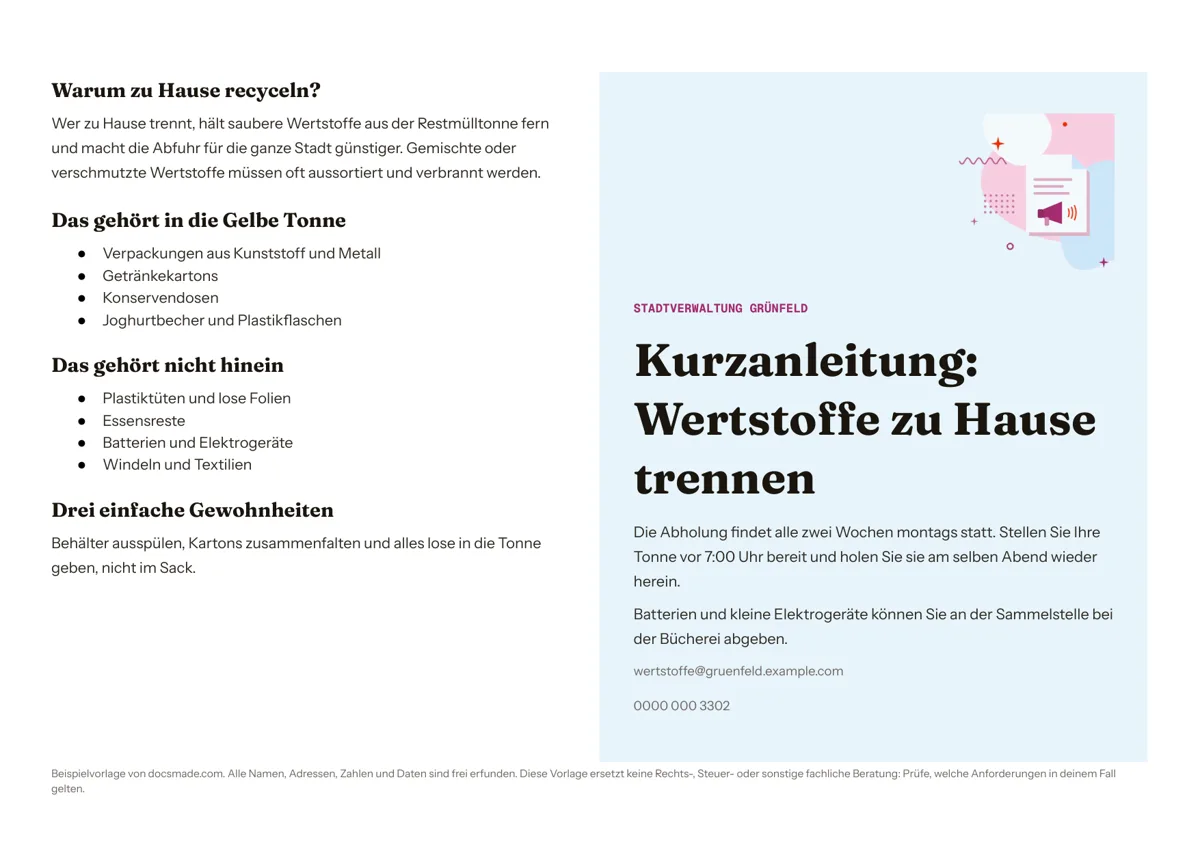 Marketing & Druck Faltblatt Vorlage für Infoblätter von Gemeinde, Praxis und Verein Kostenlose Faltblatt Vorlage für ein Infoblatt zum einmal Falten: echtes Google Doc im A4-Querformat. Kopieren oder als Word und PDF herunterladen. Vorlage ansehen →
 -
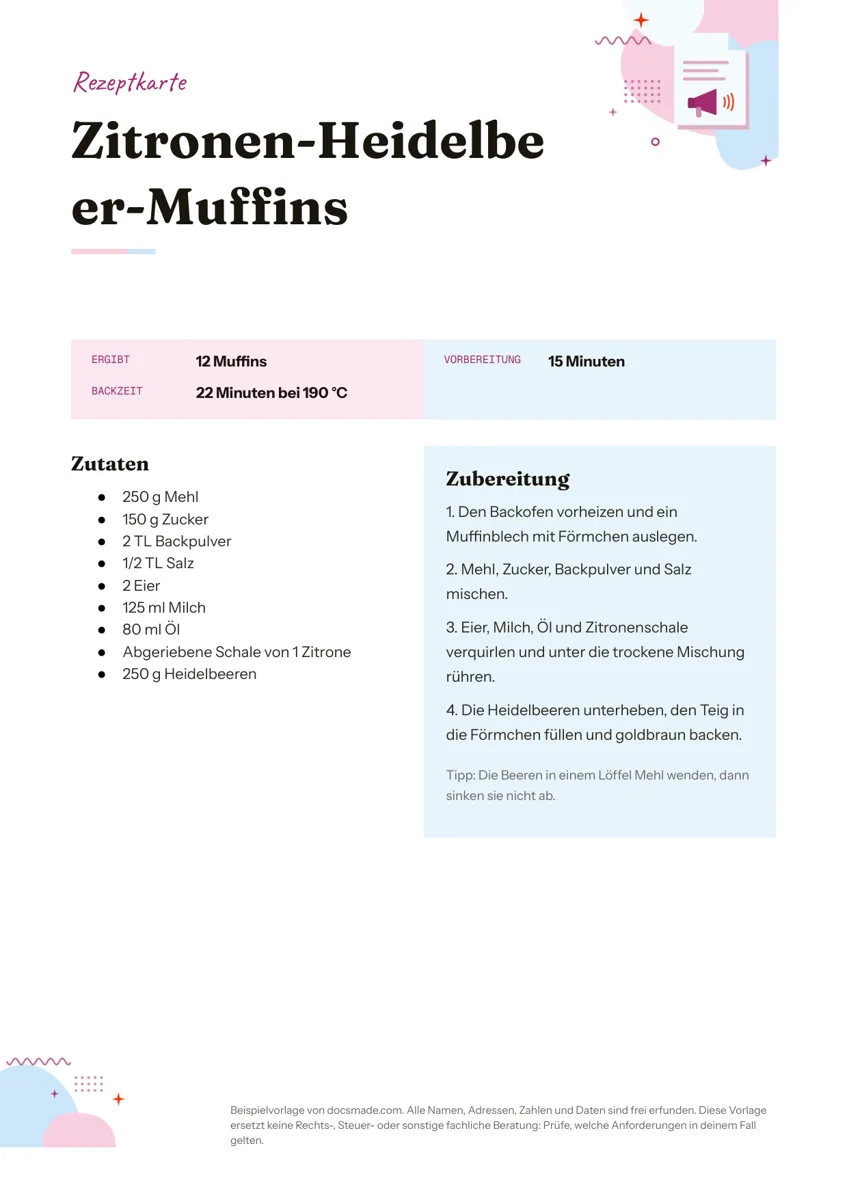 Marketing & Druck Rezeptvorlage zum Ausfüllen: Rezeptkarte für Google Docs Kostenlose Rezeptvorlage zum Ausfüllen am PC: echtes Google Doc mit Zutaten und Zubereitung nebeneinander. Kopieren oder als Word und PDF laden. Vorlage ansehen →