
Plantilla de tarjeta de visita: 8 tarjetas por hoja A4
¿Prefieres un archivo? Descargar .docx · Descargar PDF
Cómo funciona: «Usar esta plantilla» abre la pantalla de copia de Google. Inicia sesión con tu cuenta de Google y el documento se copiará en tu propio Drive, donde puedes editar cada línea. ¿Necesitas ayuda para copiar el documento?
Qué incluye la plantilla de tarjetas de visita
-
Nota de impresión
- 8 tarjetas de unos 87 × 51 mm por hoja A4
- Imprimir al 100 % en cartulina y cortar por las líneas grises
-
Cada tarjeta
- Nombre
- Profesión
- Estudio o empresa
- Teléfono
- Correo
- Web
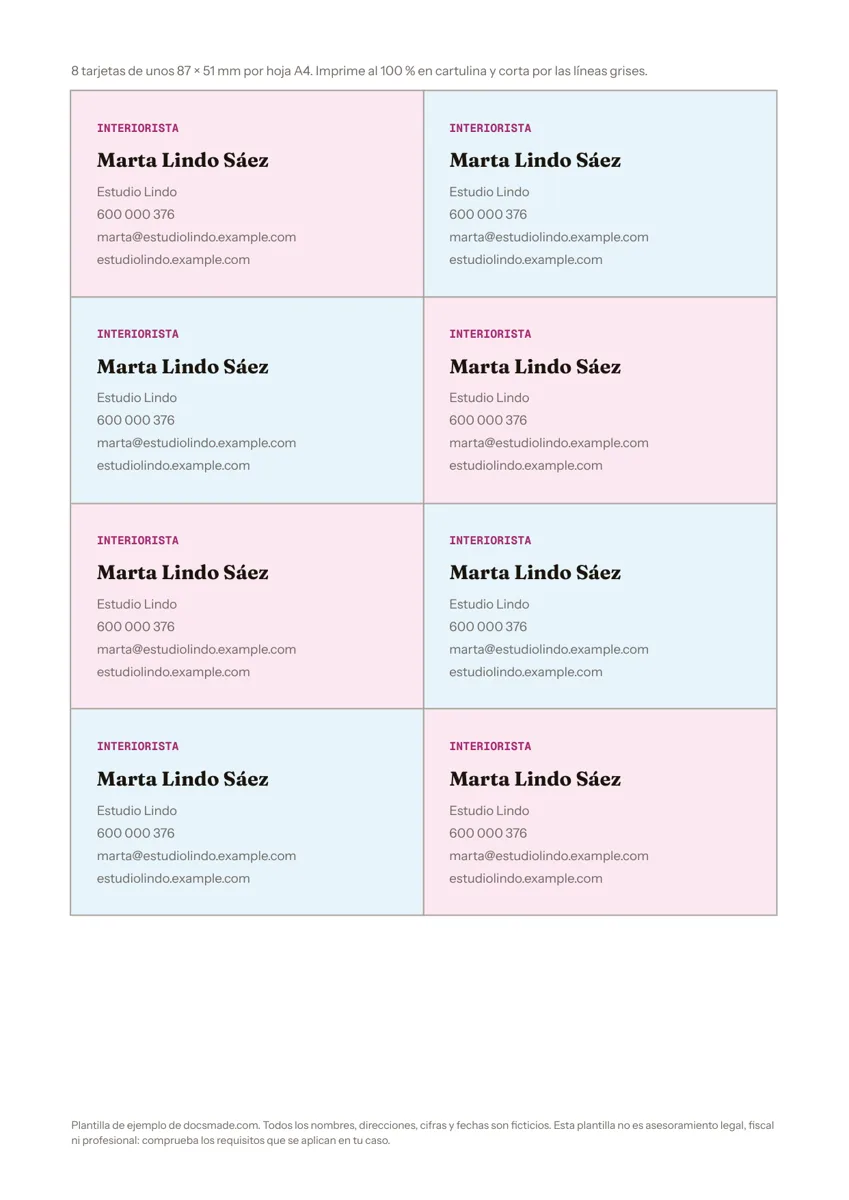
Esta plantilla de tarjeta de visita pone ocho tarjetas iguales en una hoja A4, separadas por líneas grises de corte. El ejemplo es la tarjeta de una interiorista ficticia con su nombre, profesión, estudio, teléfono, correo y web. Cambias los datos en la primera tarjeta, los copias en las otras siete y la imprimes en cartulina. Es un documento real de Google Docs: puedes verlo aquí, hacer tu copia o descargarlo en Word (.docx) y PDF.
Qué incluye esta plantilla de tarjetas de visita
- Nota de impresión. Una línea arriba que recuerda el formato: ocho tarjetas de unos 87 × 51 mm por hoja, impresión al 100 % en cartulina y corte por las líneas grises.
- Ocho tarjetas. Una rejilla de dos columnas por cuatro filas, todas con el mismo diseño.
- Datos de cada tarjeta. Nombre en letra grande («Marta Lindo Sáez»), profesión en versalitas («Interiorista»), nombre del estudio y tres líneas de contacto: teléfono, correo y web.
La rejilla está hecha con una tabla, así que las tarjetas mantienen su tamaño aunque cambies el texto.
Cómo hacer tarjetas de visita en Google Docs con la plantilla
- Pulsa Usar esta plantilla, o abre la vista previa y elige Archivo > Hacer una copia. Si no puedes copiarla, la guía sobre cómo copiar un documento de Google Docs explica por qué.
- Edita la primera tarjeta: nombre, profesión, empresa y contacto. Revisa el teléfono y el correo dos veces; un error aquí obliga a reimprimir.
- Selecciona todo el texto de esa tarjeta, cópialo y pégalo en las otras siete sobre el texto de ejemplo.
- Si quieres un logotipo, coloca el cursor en la tarjeta y usa Insertar > Imagen > Subir desde el ordenador. Déjalo pequeño, más o menos de la altura de dos líneas, y repítelo en todas.
- Comprueba el resultado en Archivo > Imprimir antes de gastar cartulina.
Tamaño de las tarjetas de visita: la plantilla frente al formato de imprenta
Cada tarjeta de la plantilla mide unos 87 × 51 mm, una medida pensada para que ocho tarjetas encajen en un A4 con márgenes de impresora. Las imprentas españolas suelen trabajar con 85 × 55 mm, y también es habitual el formato europeo de 85 × 54 mm, el de una tarjeta bancaria. La diferencia es de pocos milímetros y entra en cualquier tarjetero.
Si vas a llevar el diseño a una imprenta, pídeles el tamaño exacto, el sangrado y el formato de archivo que necesitan. Lo más práctico es usar la plantilla para decidir el texto y la jerarquía, y enviar después un PDF a la medida que te indiquen.
Imprimir tarjetas de visita en casa o en una imprenta
- Cartulina. Usa una cartulina blanca o de color claro que admita tu impresora; consulta el gramaje máximo en sus especificaciones y, si es posible, alimenta las hojas una a una por la bandeja manual.
- Al 100 %. Descarga el PDF con Archivo > Descargar > Documento PDF (.pdf) e imprímelo a tamaño real, sin «ajustar a la página», para que las líneas de corte coincidan.
- Prueba en papel normal. Imprime una hoja de prueba y colócala sobre una tarjeta que ya tengas para comprobar el tamaño.
- Corte limpio. Una guillotina o un cúter con regla metálica dan mejor resultado que las tijeras. Corta primero las líneas largas y después las cortas.
Para pedidos grandes, papel especial o acabados como el mate o el relieve, una imprenta saldrá más rentable y con mejor acabado que la impresora de casa.
Diseño de tarjetas de visita: consejos para que se lean bien
- Un solo dato destacado. El nombre o la marca, no los dos con el mismo tamaño.
- Letra no muy pequeña. Los datos de contacto deben leerse a la distancia de una mano. Comprueba la hoja impresa, no la pantalla.
- Dos tipografías como máximo. Una para el nombre y otra para el resto.
- Márgenes generosos. Deja aire alrededor del texto: un corte un poco torcido no se nota si el texto no llega al borde.
- Colores coherentes. Usa el mismo color de acento que en tu papel con membrete y tus facturas.
Ejemplos de tarjetas de visita según la profesión
- Autónomos y oficios. Nombre, oficio, teléfono y la zona en la que trabajas. Para un fontanero o un electricista, el teléfono es lo primero que se busca.
- Profesiones creativas. Nombre, especialidad y web o perfil con tus trabajos. El ejemplo de la interiorista sigue este esquema.
- Consultas y despachos. Nombre con el título profesional, especialidad, dirección y teléfono de citas.
- Tiendas y pequeños negocios. Marca, dirección, horario y web. El reverso puede llevar un mapa o una oferta.
Si además quieres algo para enviar por correo, la plantilla de postal sigue el mismo estilo. Tienes más material impreso en las plantillas de marketing.
Tarjetas de visita: preguntas frecuentes
¿Se pueden hacer tarjetas de visita en Google Docs?
Sí. Google Docs no trae una plantilla propia de tarjetas, pero una tabla con celdas de tamaño fijo sirve para lo mismo. Esta plantilla ya tiene la rejilla de ocho tarjetas montada.
¿Cuál es el tamaño estándar de una tarjeta de visita?
En España lo más habitual es 85 × 55 mm, y también se usa 85 × 54 mm. Las tarjetas de esta plantilla miden unos 87 × 51 mm para encajar ocho en un A4.
¿Puedo usar la plantilla de tarjetas de visita en Word?
Sí. Descarga la versión .docx y ábrela en Word. Revisa los márgenes de la página antes de imprimir, porque cada programa puede ajustarlos de forma distinta.
¿Cómo hago tarjetas a dos caras?
Añade una segunda página con Insertar > Salto > Salto de página y copia la tabla en ella. Para que el reverso coincida, intercambia las columnas izquierda y derecha y haz una prueba en papel normal.
¿La plantilla de tarjeta de visita es gratis?
Sí. Puedes usarla para tu negocio sin coste. Cambia todos los datos del ejemplo, que son ficticios.
Más plantillas
-
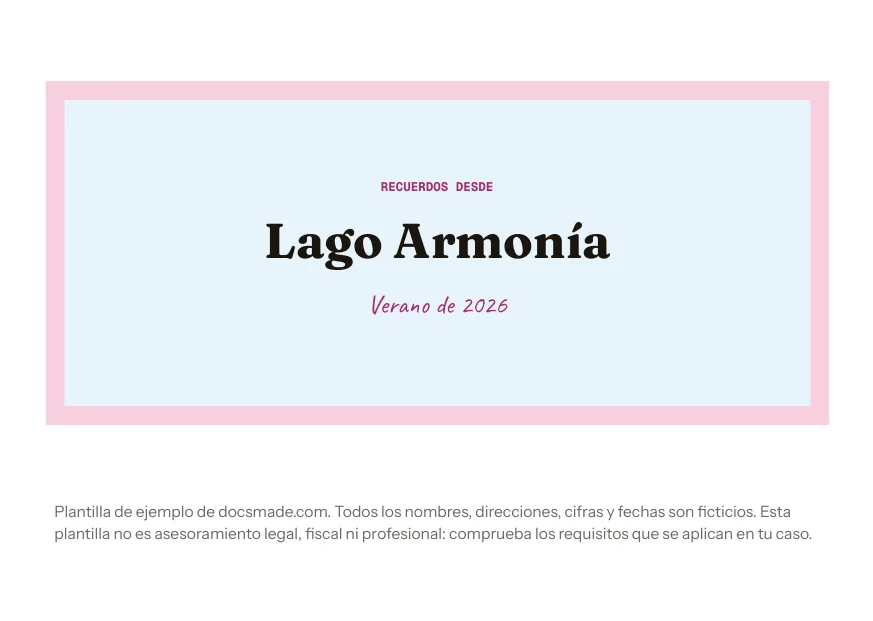 Marketing e impresión Plantilla de postal A6 con anverso y reverso Plantilla de postal A6 de 148 × 105 mm con portada «Recuerdos desde» y reverso con mensaje, sello y dirección. En Google Docs, Word y PDF. Ver plantilla →
 -
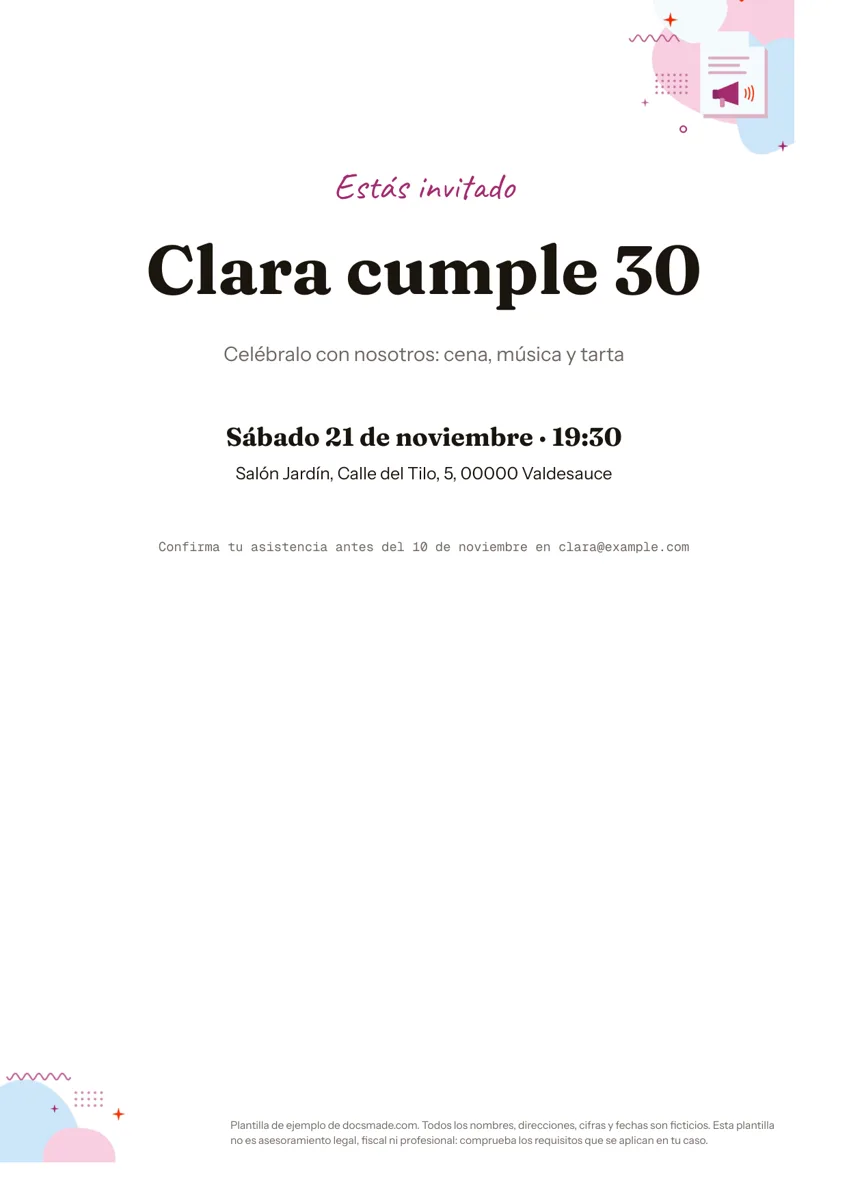 Marketing e impresión Plantilla de invitación de cumpleaños para editar e imprimir Plantilla de invitación de cumpleaños en Google Docs: una página con titular, fecha, lugar y confirmación. Edítala gratis o descárgala en Word y PDF. Ver plantilla →
 -
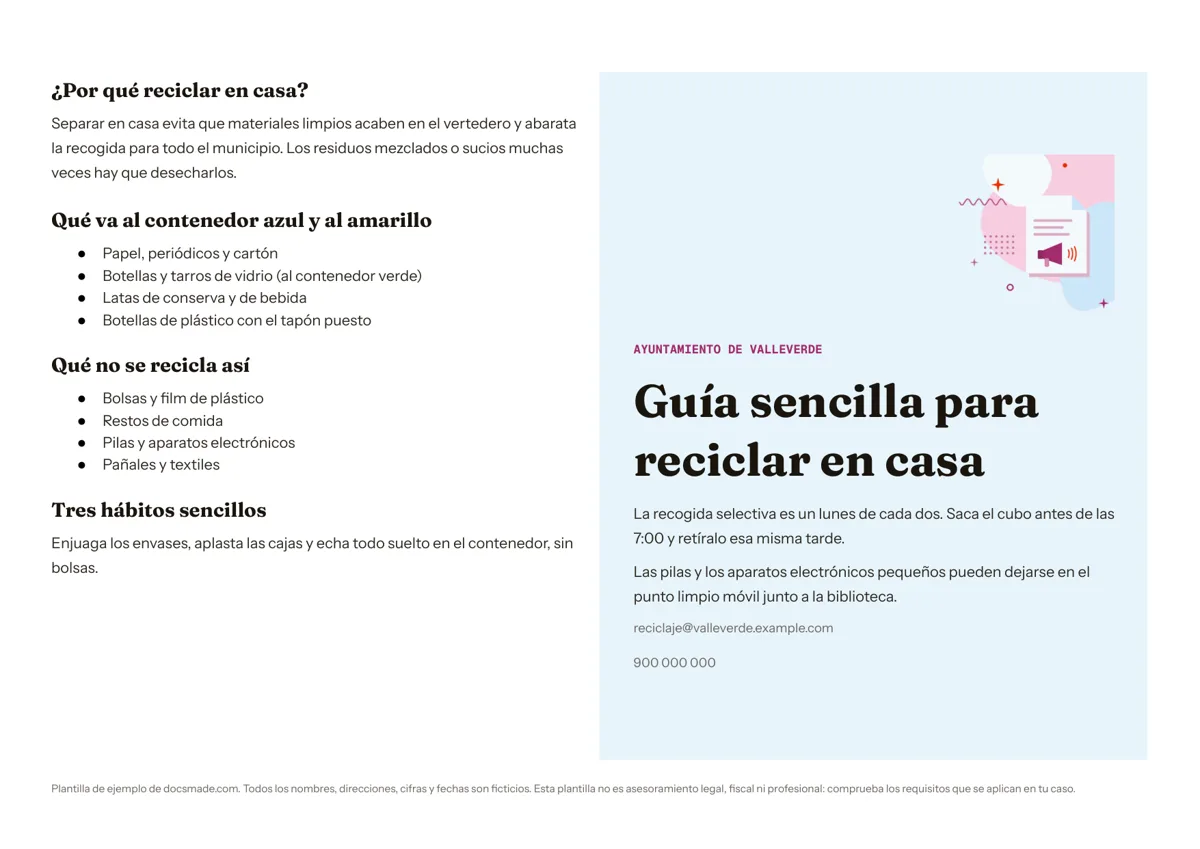 Marketing e impresión Plantilla de folleto díptico informativo Folleto informativo en una hoja A4 apaisada que se dobla en dos: portada y contenido. Cópialo gratis en Google Docs o descárgalo en Word y PDF. Ver plantilla →
 -
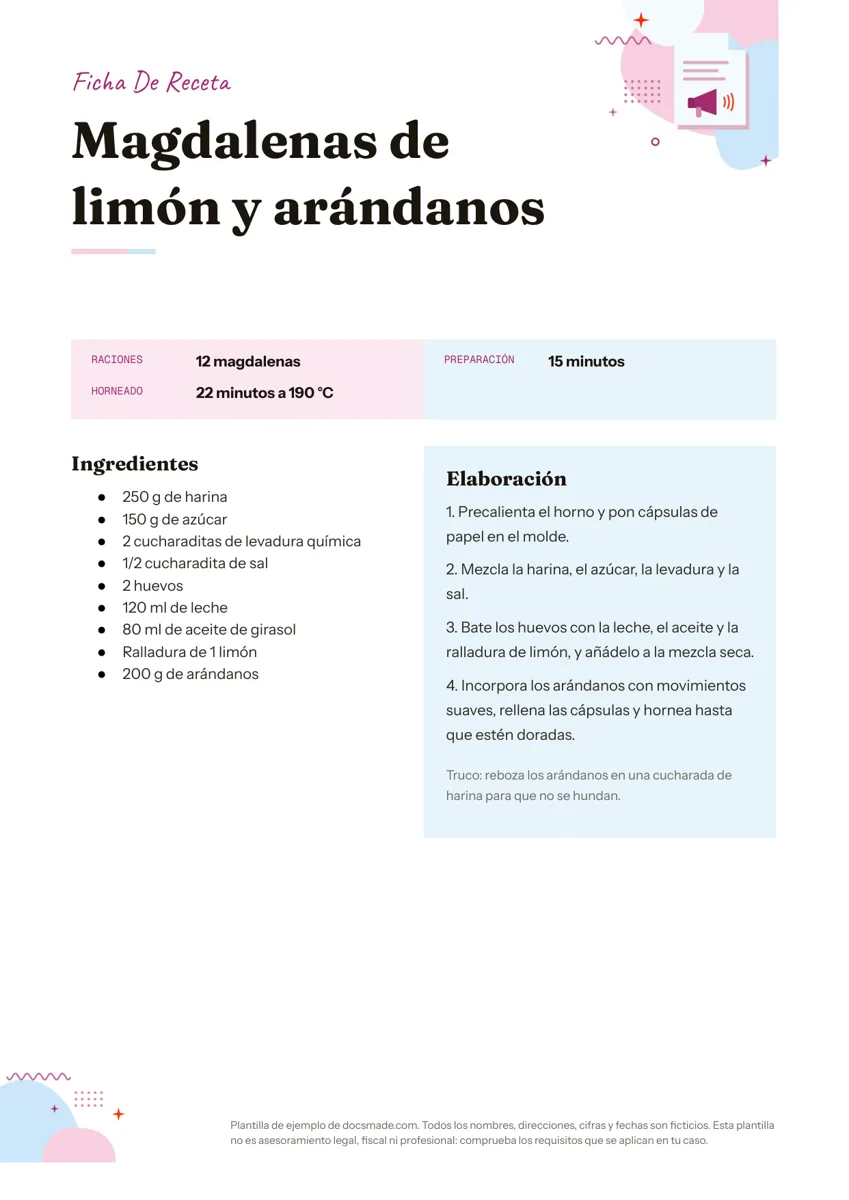 Marketing e impresión Plantilla de receta de cocina para imprimir Ficha de receta con raciones, tiempos, ingredientes y elaboración a dos columnas. Cópiala en Google Docs o descárgala en Word y PDF para tu recetario. Ver plantilla →