
Cartolina da stampare: modello fronte e retro in formato A6 per Google Docs
Preferisci un file? Scarica .docx · Scarica PDF
Come funziona: «Usa questo modello» apre la schermata di copia di Google. Accedi al tuo account Google e il documento viene copiato nel tuo Drive, dove puoi modificarne ogni riga. Serve aiuto per copiare il documento?
Che cosa contiene il modello di cartolina
-
Fronte
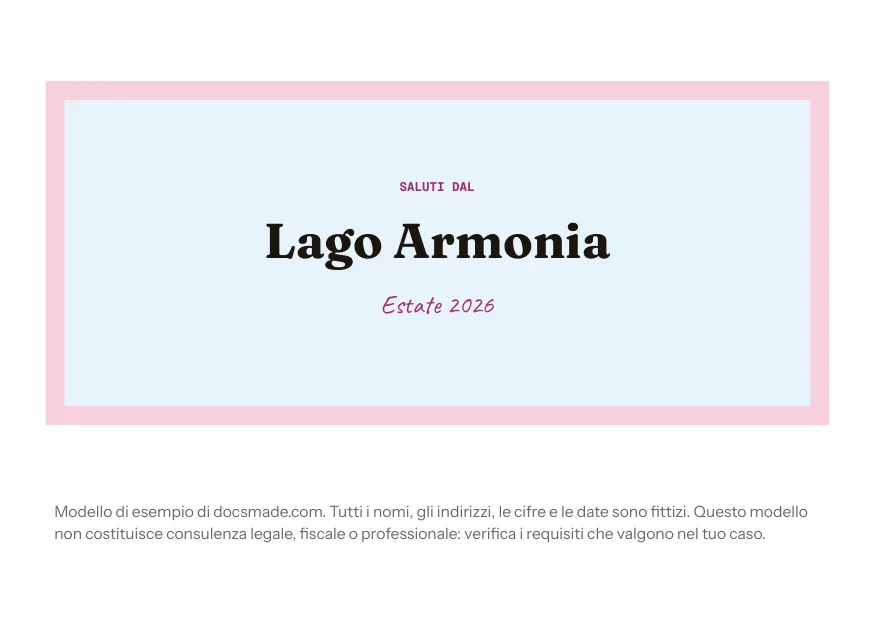
- Saluti dal
- Lago Armonia
- Estate 2026
-
Retro, messaggio
- Cara zia Gianna
- Due o tre frasi
- Un abbraccio, Teo
-
Retro, indirizzo
- Riquadro per il francobollo
- Tre righe per il destinatario
Questo modello di cartolina da stampare è un documento Google di due pagine in formato A6 (148 × 105 mm): la prima è il fronte, con una cornice e la scritta «Saluti dal», la seconda è il retro, con il messaggio a sinistra e a destra l'indirizzo e lo spazio per il francobollo. Modifichi i testi, stampi i due lati su cartoncino e ritagli, oppure porti il PDF in copisteria. Puoi vederlo in anteprima, copiarlo nel tuo Drive con un clic o scaricarlo come file Word (.docx) e PDF.
Che cosa contiene questo modello di cartolina da stampare
- Fronte. Una cornice rosa intorno a uno sfondo azzurro chiaro, con «Saluti dal» in piccolo maiuscolo, il nome del luogo in grande («Lago Armonia») e la stagione in un carattere che ricorda la scrittura a mano («Estate 2026»).
- Retro, parte sinistra. Il messaggio: un saluto con il nome, due o tre frasi e la firma.
- Retro, parte destra. Il riquadro «Francobollo» nell'angolo in alto e tre righe per l'indirizzo del destinatario.
Ogni pagina misura esattamente 148 × 105 mm, quindi il PDF si stampa già nel formato della cartolina. Nomi e indirizzi dell'esempio sono inventati.
Come fare una cartolina in Google Docs con questo modello
- Fai clic su Usa questo modello oppure scegli File > Crea una copia. Se l'account limita le copie, leggi la guida per copiare un documento Google.
- Sul fronte sostituisci il nome del luogo e la stagione. Tieni la riga principale corta, così resta su una riga anche in grande.
- Per cambiare i colori di cornice e sfondo fai clic dentro la cornice e apri Formato > Tabella > Proprietà tabella.
- Per aggiungere una foto fai clic sopra «Saluti dal», scegli Inserisci > Immagine e riducila finché non sta dentro la cornice. Usa foto tue o immagini che hai il diritto di usare.
- Sul retro scrivi il messaggio e l'indirizzo, oppure lascia vuote le righe dell'indirizzo per compilarle a mano.
Stampare la cartolina fronte e retro
- Cartoncino. Stampa su carta pesante, così la cartolina resiste al viaggio. Alcune stampanti accettano direttamente cartoncini in formato A6 o 10 × 15 cm: imposta il formato nella finestra di stampa.
- Stampa sui due lati. Stampa la pagina 1, gira il cartoncino seguendo le indicazioni della stampante e stampa la pagina 2. Fai prima una prova su carta normale per controllare che il retro non esca capovolto.
- Stampanti solo A4. Stampa il PDF al 100% su un cartoncino A4 e ritaglia la cartolina a 148 × 105 mm. Un A4 contiene esattamente quattro A6, quindi puoi anche duplicare le pagine e farne di più. In alternativa porta il PDF in copisteria.
- Scala. Stampa sempre in dimensioni reali: l'opzione «adatta alla pagina» cambia le misure della cartolina.
Formato e dimensioni della cartolina
Il formato A6 da 148 × 105 mm è molto vicino alla classica cartolina da 10 × 15 cm e si trova facilmente in cartoleria come cartoncino già tagliato. Per spedirla per posta contano anche lo spessore del cartoncino e le regole in vigore per l'affrancatura, quindi prima di spedirne molte controlla le condizioni aggiornate sul sito di Poste Italiane. Sul retro lascia libera la metà destra per l'indirizzo e l'angolo in alto per il francobollo, ed evita sfondi scuri dal lato dell'indirizzo.
Come scrivere una cartolina: cosa scrivere e dove va l'indirizzo
Lo spazio del messaggio contiene tre o quattro frasi brevi, ed è proprio il bello della cartolina: poche righe che chi la riceve legge volentieri appena la trova nella cassetta.
- Apri con un saluto e il nome. «Cara zia Gianna,» come nell'esempio.
- Racconta uno o due momenti precisi. «Ieri siamo saliti a piedi fino alla cascata» dice più di «ci stiamo divertendo».
- Chiudi con qualcosa da aspettare, come il giorno in cui vi rivedrete.
- Firma con il nome. Su una cartolina basta «Un abbraccio» e il tuo nome.
L'indirizzo va a destra: nome del destinatario, via e numero civico, CAP e località con la sigla della provincia. Ricorda che una cartolina può leggerla chiunque la maneggi, quindi tieni fuori dal messaggio dati personali o informazioni riservate.
Idee per cartoline da fare con questo modello
- Cartoline delle vacanze con una tua foto sul fronte.
- Biglietti di ringraziamento per ospiti, clienti o insegnanti.
- Save the date da spedire prima del biglietto d'invito vero e proprio.
- Cartoline promozionali di una piccola attività per annunciare un'apertura o un'offerta, da affiancare a un volantino.
Per i contatti da consegnare a mano invece che spedire c'è il modello di biglietti da visita. Altri stampati sono nella sezione marketing.
Cartolina da stampare: domande frequenti
Che dimensioni ha questa cartolina?
148 × 105 mm, cioè il formato A6. È molto vicino al classico 10 × 15 cm delle cartoline in commercio.
Posso mettere una foto sul fronte?
Sì. Inserisci un'immagine nella prima pagina e ridimensionala dentro la cornice, oppure sostituisci lo sfondo colorato con una foto che riempie tutta la cartolina.
Come stampo fronte e retro?
Stampa la pagina 1, reinserisci il cartoncino come indica la guida della stampante per la stampa sui due lati e stampa la pagina 2. Una prova su carta normale evita di sprecare cartoncino.
Posso usare il modello in Word?
Sì. Scarica il file .docx: le due pagine mantengono il formato A6. Se un carattere non è installato sul tuo computer, Word lo sostituisce con uno simile.
La cartolina da stampare è gratis?
Sì, per uso personale e per la tua attività. Sostituisci testi e indirizzi di esempio con i tuoi.
Altri modelli
-
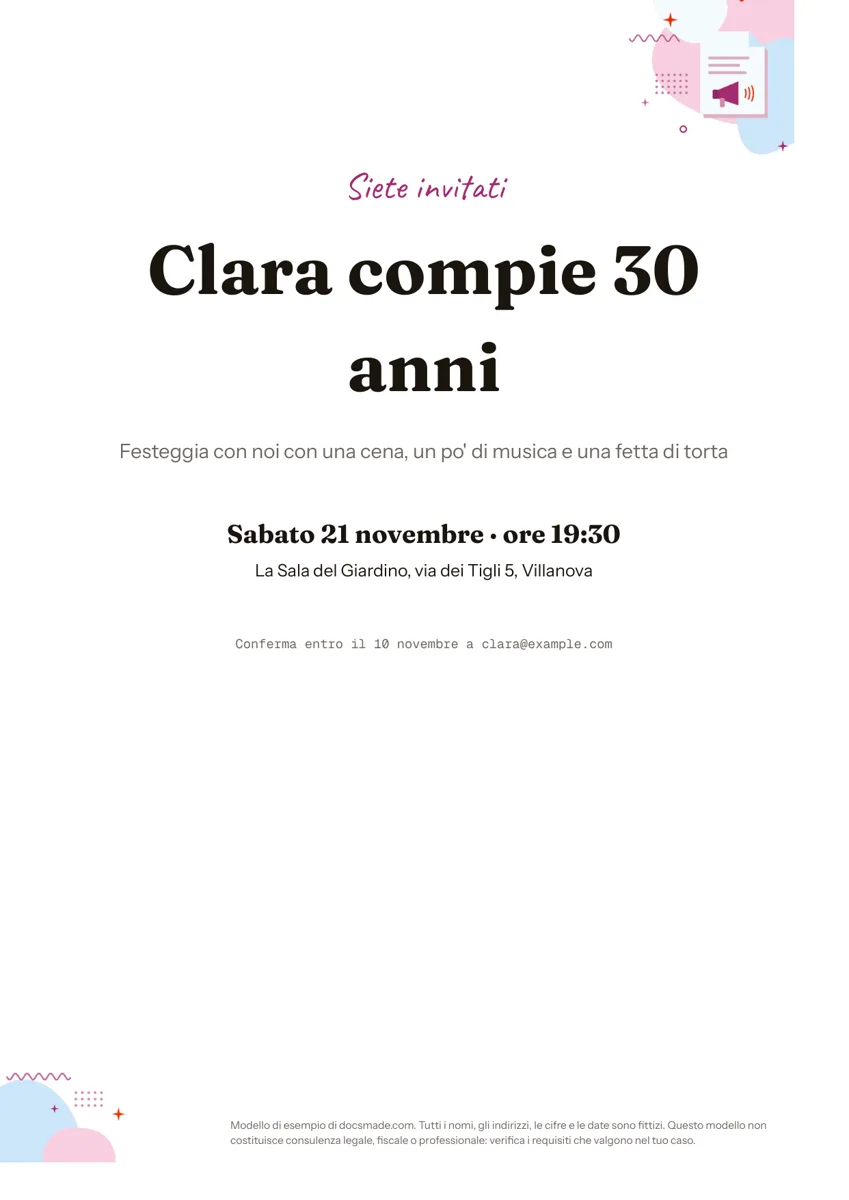 Marketing e stampa Biglietto d'invito per compleanno e feste, modello per Google Docs Biglietto d'invito per compleanno e feste: un vero documento Google con titolo, data, luogo e RSVP. Copialo, modificalo e stampalo o invialo in PDF. Vedi il modello →
 -
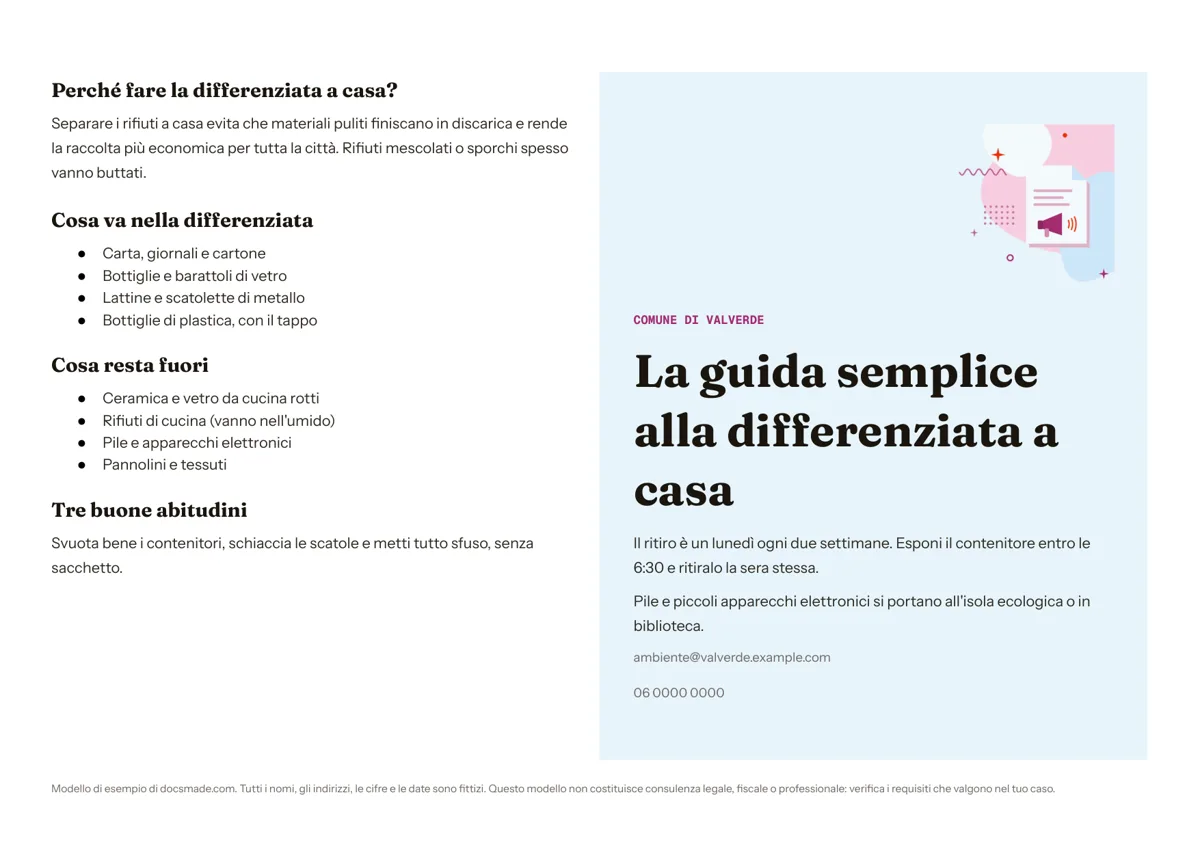 Marketing e stampa Opuscolo informativo pieghevole: modello per Google Docs Modello di opuscolo informativo su un foglio A4 orizzontale da piegare a metà. Copialo in Google Docs o scaricalo in Word e PDF, gratis. Vedi il modello →
 -
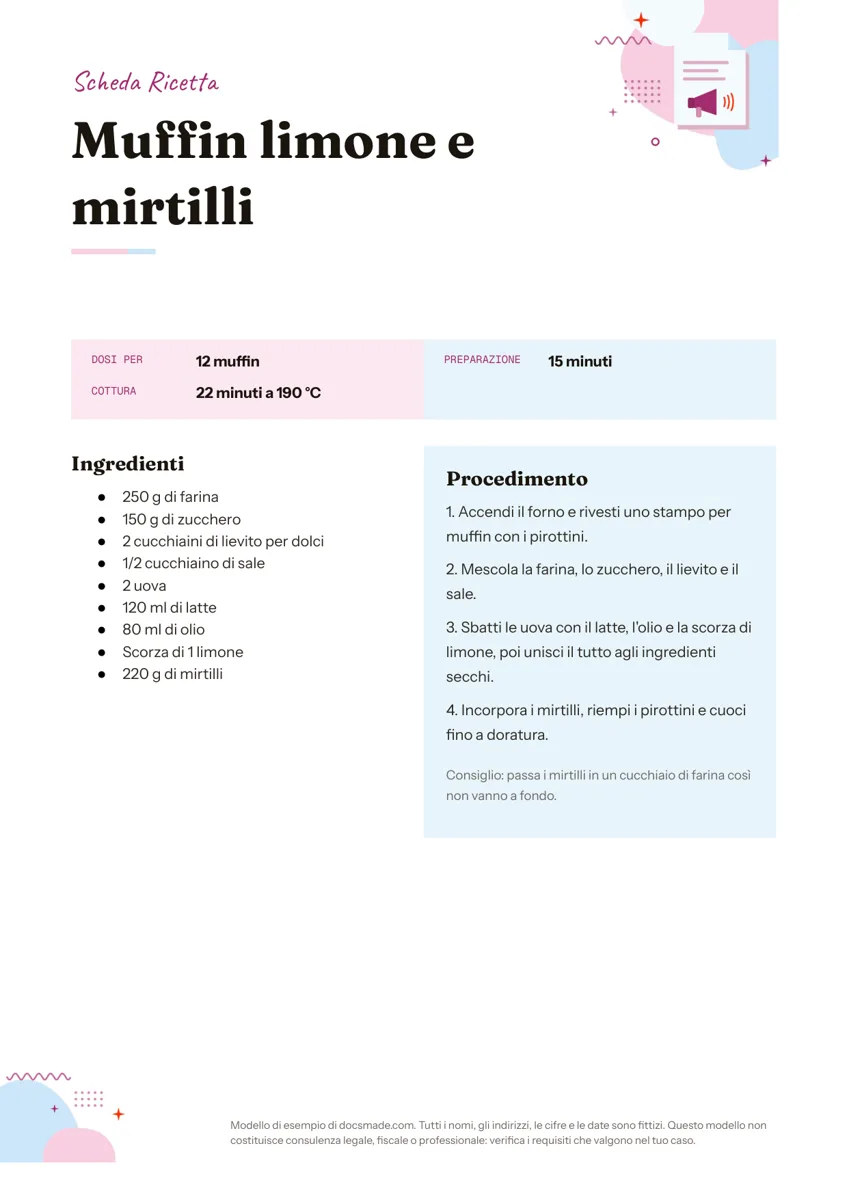 Marketing e stampa Scheda ricetta da stampare: modello per Google Docs Scheda ricetta in A4 con dosi, tempi, ingredienti e procedimento su due colonne. Copiala in Google Docs per il tuo ricettario o scaricala in Word e PDF. Vedi il modello →
 -
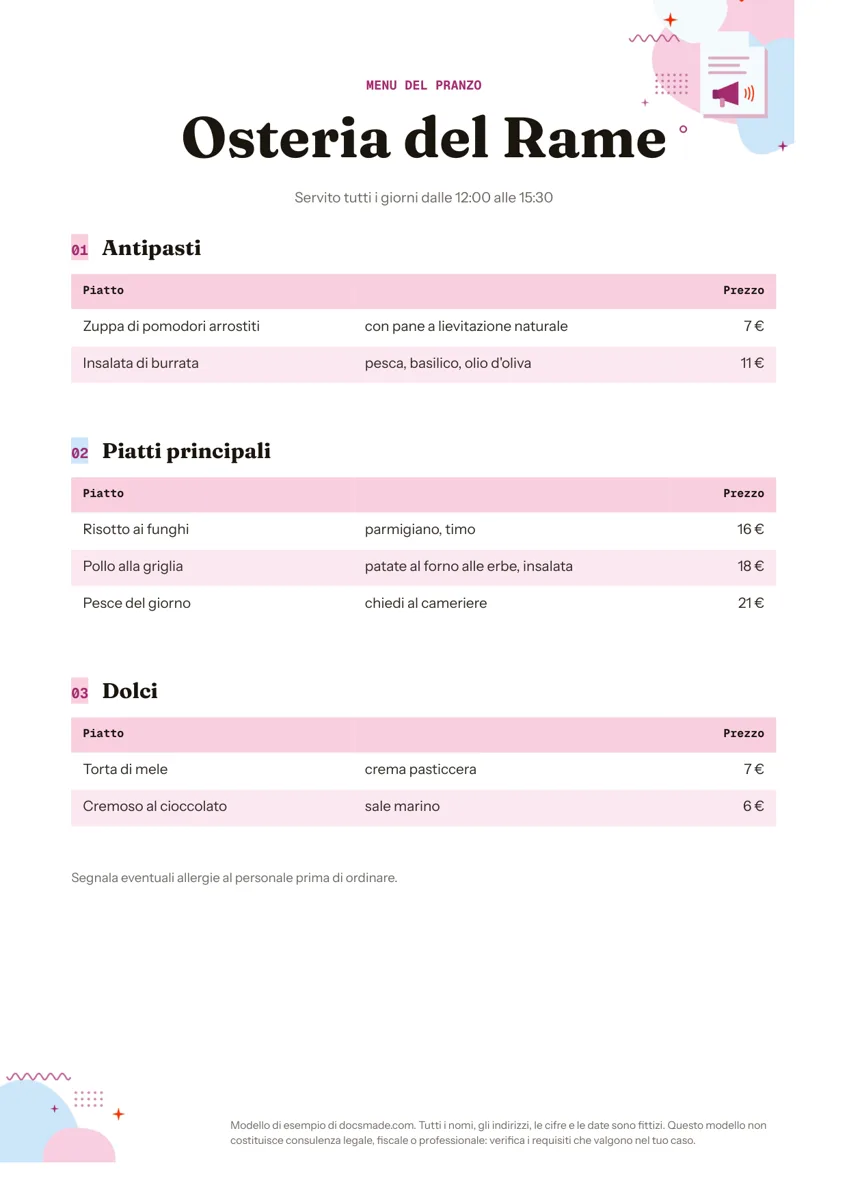 Marketing e stampa Menu ristorante da stampare: modello per Google Docs Modello di menu per ristorante in A4 con antipasti, primi e dolci e prezzi in colonna. Copialo in Google Docs o scaricalo in Word e PDF. Vedi il modello →