
CV wzór prosty do wypełnienia w Google Docs (Word i PDF)
Wolisz plik? Pobierz .docx · Pobierz PDF
Jak to działa: „Użyj tego szablonu” otwiera ekran kopiowania Google. Zaloguj się na konto Google, a dokument zostanie skopiowany na Twój Dysk, gdzie możesz edytować każdą linijkę. Potrzebujesz pomocy z kopiowaniem dokumentu?
Co zawiera wzór CV
-
Kontakt
-
Umiejętności
- Planowanie tras
- Zarządzanie zapasami
- Google Workspace
- Obsługa klienta
- Współpraca z dostawcami
-
Uprawnienia
- Uprawnienia na wózki widłowe, 2021
-
Wykształcenie
- Zarządzanie, studia I stopnia
-
Języki
- polski (ojczysty)
-
Profil
- Koordynator operacyjny z sześcioletnim doświadczeniem w logistyce i obsłudze kli
-
Doświadczenie
- Koordynator operacyjny
- Specjalista ds. obsługi klienta
- Pracownik magazynu
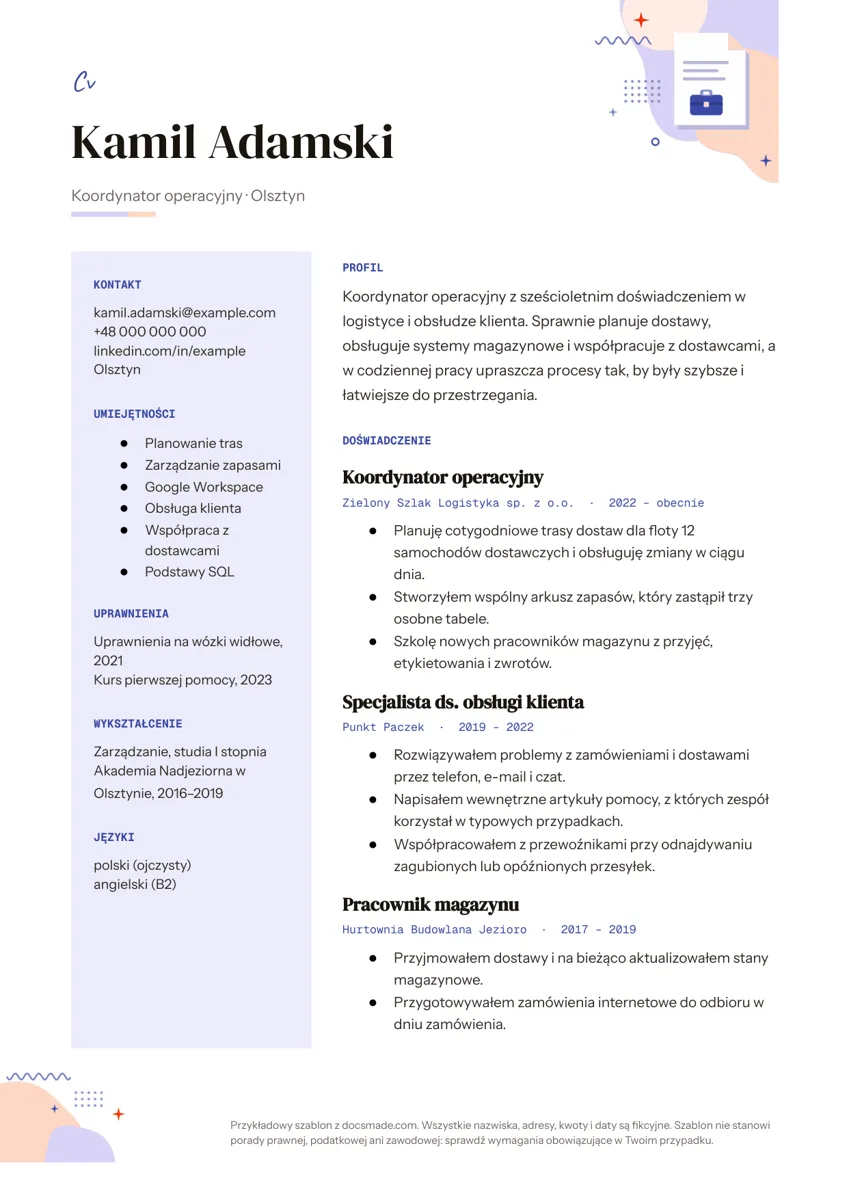
Ten prosty wzór CV w Google Docs mieści całą historię zawodową na jednej stronie: kontakt, umiejętności, uprawnienia, wykształcenie i języki w barwionym panelu bocznym, a profil i doświadczenie w szerszej kolumnie głównej. Sprawdzi się u osób z kilkuletnim doświadczeniem, które chcą schludnego CV bez walki z formatowaniem. To prawdziwy dokument Google: obejrzysz podgląd, utworzysz kopię, w kilka minut zastąpisz przykładowy tekst swoim i pobierzesz CV jako plik Word lub PDF.
Co zawiera darmowy wzór CV w Google Docs
Przykładowe CV należy do fikcyjnego koordynatora operacyjnego, Kamila Adamskiego, więc każda sekcja pokazuje realistyczną treść zamiast pustych pól.
- Imię, nazwisko i nagłówek. Duże imię i nazwisko, a pod spodem jedna linijka ze stanowiskiem i miastem („Koordynator operacyjny · Olsztyn”).
- Panel boczny. Kontakt (e-mail, telefon, link do LinkedIn, miasto), Umiejętności jako krótka lista, Uprawnienia z latami uzyskania, Wykształcenie z kierunkiem, uczelnią i latami oraz Języki z poziomem (na przykład angielski B2).
- Profil. Kilka zdań o tym, kim jesteś, jak długo wykonujesz tę pracę i w czym jesteś dobry.
- Doświadczenie. Trzy stanowiska od najnowszego. Każde ma pogrubioną nazwę stanowiska, pod nią pracodawcę i lata, a niżej dwa lub trzy punkty zaczynające się od czasownika.
Układ to dwukolumnowa tabela na stronie A4, z małą ilustracją w górnym rogu i krótką notką w stopce. Oba ozdobniki możesz usunąć. Wzór nie ma zdjęcia, więc sprawdzi się też jako CV bez zdjęcia.
Jak napisać CV: sekcja po sekcji
Rekruterzy najpierw przeglądają CV, a dopiero potem je czytają, więc każda sekcja ma jasne zadanie. Wypełniaj je w tej kolejności:
- Najpierw doświadczenie. Na górze wpisz ostatnie stanowisko. Przy każdej pracy pisz o efektach i zakresie odpowiedzialności, a nie o obowiązkach przepisanych z ogłoszenia. „Stworzyłem wspólny arkusz zapasów, który zastąpił trzy osobne tabele” mówi więcej niż „Odpowiedzialny za zapasy”.
- Używaj liczb, które potrafisz wyjaśnić. Wielkość zespołu lub floty, liczba lokalizacji albo częstotliwość zadań łatwo sprawdzić, a punkt staje się konkretny. Pomiń liczby, których nie umiesz objaśnić na rozmowie.
- Umiejętności dopasowane do ogłoszenia. Wybierz sześć do ośmiu umiejętności z opisu stanowiska, o których potrafisz opowiedzieć. Narzędzia (Google Workspace, SQL, konkretny system) są cenniejsze niż cechy w rodzaju „pracowity”.
- Profil na końcu. Gdy reszta jest gotowa, streść ją w dwóch, trzech zdaniach skierowanych do stanowiska, o które się starasz.
- Wykształcenie i uprawnienia. Podaj kierunek, uczelnię lub szkołę i lata. Absolwenci mogą przesunąć wykształcenie wyżej i dopisać projekty lub praktyki.
- Klauzula RODO. Wielu polskich pracodawców nadal oczekuje w stopce CV zgody na przetwarzanie danych osobowych w procesie rekrutacji. Jeśli ogłoszenie podaje własną treść klauzuli, skopiuj ją dokładnie do stopki.
Najczęstsze błędy: CV dłuższe niż jedna strona przy krótkim stażu, nieprofesjonalny adres e-mail, różne formaty dat i literówki w nazwach firm. Przed wysłaniem przeczytaj CV na głos.
Jak edytować wzór CV w Google Docs
Kliknij Użyj tego szablonu albo otwórz podgląd i wybierz Plik > Utwórz kopię. Kopia zapisze się na Twoim Dysku Google. Jeśli nie pojawi się prośba o skopiowanie, pomoże poradnik jak skopiować dokument Google.
- Dodaj lub usuń stanowisko. Zaznacz całe stanowisko (nazwę, linijkę z pracodawcą i punkty), skopiuj i wklej poniżej, żeby mieć kolejne z tym samym formatowaniem. Najstarsze usuń, jeśli brakuje miejsca.
- Zmień szerokość kolumn. Przeciągnij granicę między panelem a kolumną główną albo ustaw dokładne wymiary w Format > Tabela > Właściwości tabeli.
- Zmień kolor panelu. Kliknij w panel boczny i użyj koloru tła na pasku narzędzi. Jasny odcień drukuje się lepiej niż ciemny.
- Czcionki. Zaznacz imię i nazwisko i wybierz nową czcionkę. Żeby zmienić naraz wszystkie etykiety sekcji, zmień jedną i zaktualizuj styl przez Format > Style akapitu.
- Zdjęcie. W Polsce zdjęcie w CV jest częste, ale nieobowiązkowe. Jeśli chcesz je dodać, ustaw kursor na górze panelu bocznego i wybierz Wstaw > Obraz.
- Ozdobniki. Kliknij ilustrację w rogu i naciśnij Delete, a stopkę kliknij dwukrotnie, żeby usunąć notkę lub wpisać w jej miejsce klauzulę RODO.
Jeśli tekst przechodzi na drugą stronę, skróć najstarsze stanowisko do jednego punktu, przytnij profil albo nieco zmniejsz marginesy w Plik > Ustawienia strony, zanim zmniejszysz czcionkę.
CV wzór Word i PDF: pobieranie i wysyłka
Wybierz Plik > Pobierz i Dokument PDF (.pdf) przy większości aplikacji: układ i czcionki zostaną dokładnie takie, jak je widzisz. Microsoft Word (.docx) wybierz, gdy rekruter albo portal z ofertami prosi o plik Word. Nazwij plik imieniem, nazwiskiem i stanowiskiem, na przykład „Kamil_Adamski_CV.pdf”, a nie „Kopia CV”.
Możesz też wysłać link. Kliknij Udostępnij, ustaw „Każda osoba mająca link” z rolą przeglądającego i wklej link do aplikacji. Wcześniej sprawdź, czy notka w stopce zniknęła, i rozwiąż otwarte komentarze, bo odbiorcy je widzą. Znajomy lub mentor może przejrzeć szkic jako komentujący i zostawić uwagi przez Wstaw > Komentarz.
CV dla ucznia, bez doświadczenia i pod systemy ATS
- CV pod systemy ATS. Wiele dużych firm przepuszcza aplikacje przez systemy do rekrutacji. Część z nich czyta dwukolumnowe tabele w nieoczekiwanej kolejności. Jeśli portal przenosi CV do pól formularza, sprawdź wynik. Gdy panel boczny się miesza, przenieś jego sekcje pod kolumnę główną i zostaw standardowe nagłówki, takie jak Doświadczenie i Wykształcenie.
- CV dla ucznia lub studenta. Wykształcenie umieść na górze kolumny głównej, a potem projekty, wolontariat i prace dorywcze. Panel boczny przeznacz na umiejętności i języki.
- CV bez doświadczenia lub przy zmianie branży. W profilu zacznij od stanowiska, którego szukasz, a w panelu wpisz najpierw umiejętności przenoszone z innych zajęć.
- CV naukowe. Zwykle wymaga więcej szczegółów niż jedna strona, więc potraktuj ten układ jako punkt wyjścia i dodaj kolejne strony.
Większość aplikacji wymaga też listu. Nasz list motywacyjny ma ten sam nagłówek, więc oba dokumenty wyglądają jak komplet. Jeśli prosisz byłego przełożonego lub nauczyciela o wsparcie, prześlij mu wzór listu polecającego, a gdy przyjdzie nowa oferta, przyda się wypowiedzenie umowy o pracę. Więcej dokumentów znajdziesz w kategorii praca i kariera.
Wzór CV w Google Docs: najczęstsze pytania
Czy Google Docs ma wbudowane szablony CV?
Tak. Galeria szablonów Dokumentów Google ma kilka projektów CV. Ten wzór dodaje układ w dwóch kolumnach z panelem umiejętności, którego wbudowane projekty nie mają, oraz polskie nazwy sekcji.
Czy ten wzór CV jest darmowy?
Tak. Bez rejestracji i bez znaku wodnego. Tworzysz kopię na swoim koncie Google, a gotowe CV należy do Ciebie.
Czy CV powinno mieć jedną stronę?
Przy kilku latach doświadczenia jedna strona zwykle wystarcza i łatwiej ją przeczytać. Przy dłuższej karierze druga strona jest w porządku, jeśli najważniejsze stanowiska są na pierwszej.
Jak zrobić prostsze CV w jednej kolumnie?
Skopiuj sekcje z panelu bocznego, wklej je pod Doświadczeniem w kolumnie głównej, a potem usuń pustą kolumnę prawym przyciskiem i poleceniem Usuń kolumnę. Nagłówki i styl list zostaną te same.
Czy mogę wypełnić CV na telefonie?
Tak, w aplikacji Dokumenty Google zmienisz tekst w każdej sekcji. Tabelę i szerokość kolumn wygodniej poprawia się na komputerze, więc tam zrób ostateczny przegląd przed pobraniem PDF.
Więcej szablonów
-
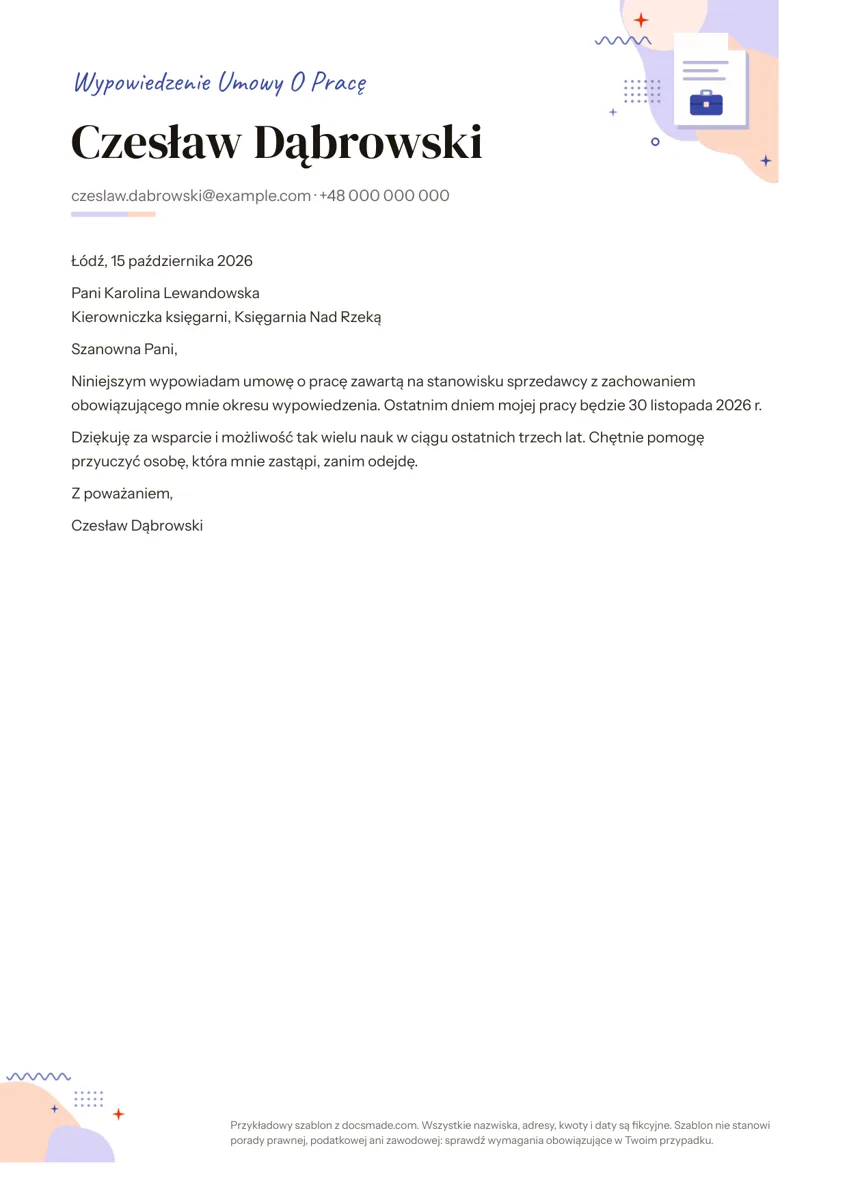 Praca i kariera Wypowiedzenie umowy o pracę: wzór do druku w Google Docs, Word i PDF Wypowiedzenie umowy o pracę wzór do druku: data, adresat, okres wypowiedzenia i ostatni dzień pracy. Skopiuj w Google Docs albo pobierz jako Word lub PDF. Zobacz szablon →
 -
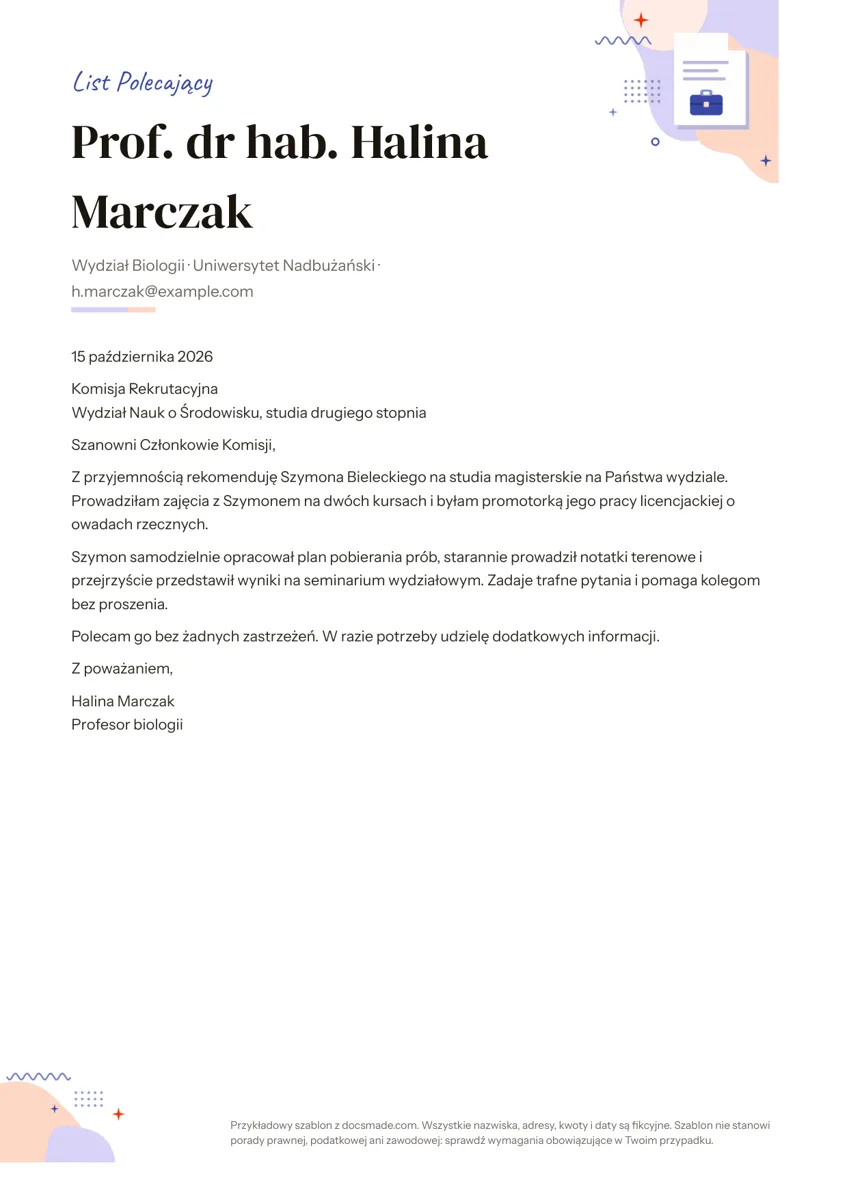 Praca i kariera List polecający: wzór z przykładem w Google Docs, Word i PDF List polecający wzór w Google Docs: nagłówek autora, adresat i gotowy przykład rekomendacji. Sprawdzi się też jako referencje. Pobierz jako Word lub PDF. Zobacz szablon →
 -
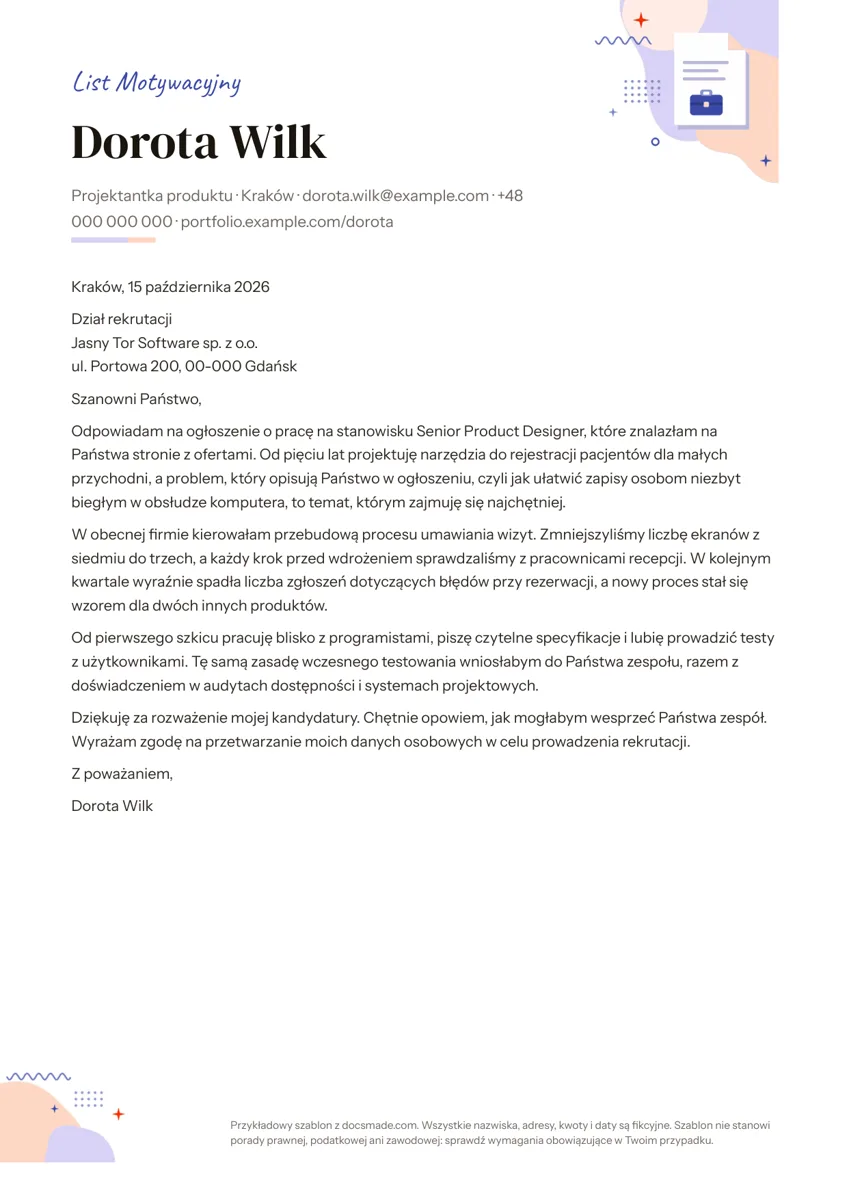 Praca i kariera List motywacyjny: wzór z przykładem w Google Docs List motywacyjny wzór w Google Docs: nagłówek z danymi, gotowy przykład listu i klauzula RODO. Skopiuj na Dysk albo pobierz jako Word lub PDF. Zobacz szablon →
 -
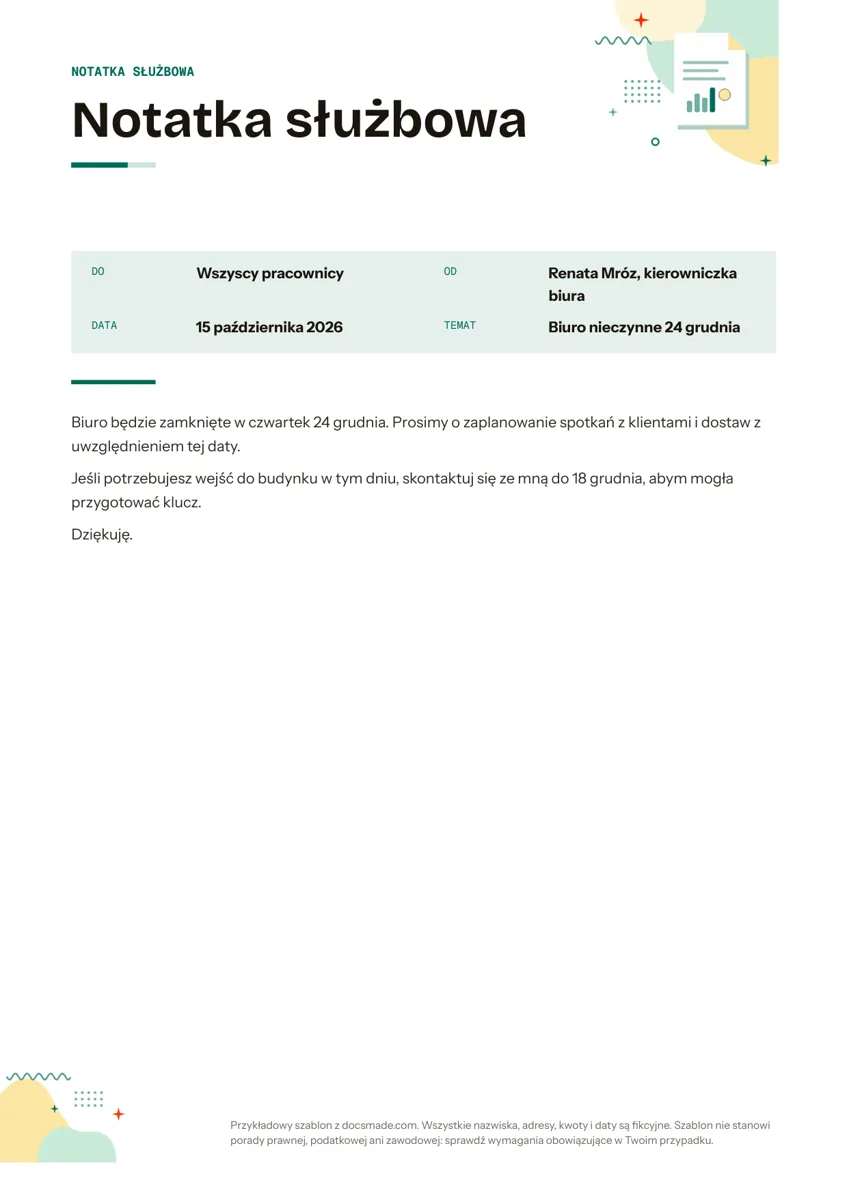 Firma i finanse Notatka służbowa: wzór do edycji w Google Docs, Word i PDF Notatka służbowa wzór: pola Do, Od, Data i Temat oraz gotowy przykład ogłoszenia. Skopiuj w Google Docs albo pobierz jako Word lub PDF, za darmo. Zobacz szablon →