
コーネル式ノートのテンプレート(記入例付き・Googleドキュメント)
ファイルで使いたい場合は .docxをダウンロード · PDFをダウンロード
使い方:「このテンプレートを使う」を押すと、Googleのコピー画面が開きます。Googleアカウントにログインすると、ドキュメントがご自身のドライブにコピーされ、すべての行を自由に編集できます。 ドキュメントのコピー方法がわからない場合は
コーネル式ノート テンプレートの中身
-
見出し
- 単元名(光合成)
- 教科・日付・単元・名前
-
キーワード・問い|ノート
- 光合成の記入例5行
- 続きを書く空欄2行
-
まとめ
- 書き方の指示と記入欄
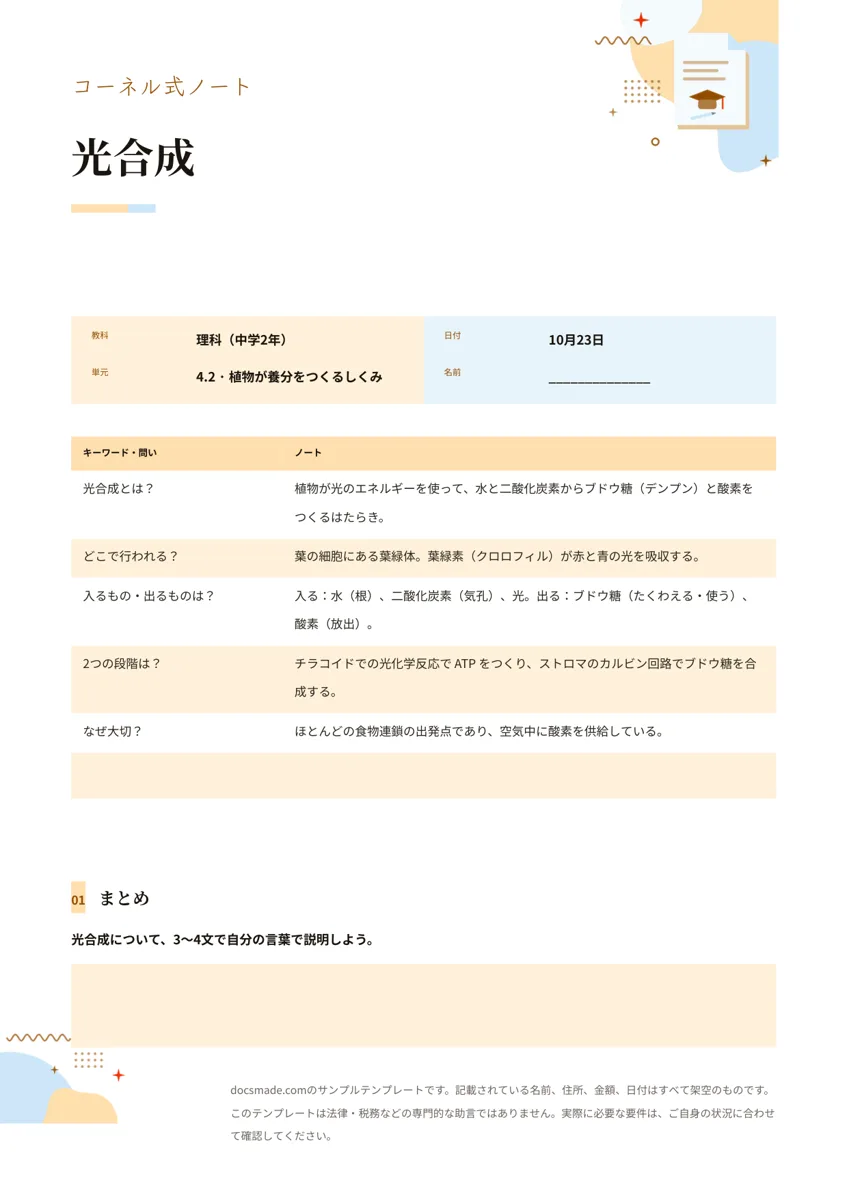
このコーネル式ノートのテンプレートは、ページを3つに分ける定番の形を1枚にしたものです。左の細い欄にキーワードと問い、右の広い欄にノート、下にまとめを書きます。例として中学2年の理科「光合成」の授業を書き込んであるので、それぞれの欄にどれくらい書けばよいかを確かめてから自分のノートに使えます。本物のGoogleドキュメントなので、プレビューしてドライブにコピーし、パソコンで入力することも、PDFを印刷して手書きで使うこともできます。
コーネル式ノート テンプレートの中身
- 見出し。大きく書いた単元名「光合成」と、教科、日付、単元、名前の小さな表です。名前は空欄にしてあります。
- キーワード・問いの欄。用紙の幅の約3割で、右のノートを指す問いや言葉を書きます。例文では「光合成とは?」「どこで行われる?」のような問いになっています。
- ノートの欄。残りの約7割を使う広い欄で、授業の内容を短い言葉で書きます。記入例が5行、続きを書くための背の高い空欄が2行あります。
- まとめ。「光合成について、3〜4文で自分の言葉で説明しよう。」という指示と、色付きの記入欄です。
用紙はA4の縦向きで1枚に収まるので、何枚も印刷しておき、授業ごとに1枚ずつ使えます。
コーネル式ノートの書き方:5つのステップ
コーネル式ノートは、コーネル大学のウォルター・ポークが、ノートを書き写さずに復習できる方法として考えたものです。次の5つの段階で説明されることがよくあります。
- 記録する。授業中は右のノート欄だけに書きます。要点、定義、例を短く書き、話題が変わったら1行あけます。
- 要約する。授業のあと、なるべく早くノートを読み返し、各まとまりの横にキーワードか問いを書きます。「入るもの・出るものは?」が問いで、答えは右に残します。
- 暗唱する。ノート欄を紙で隠し、左の問いに声に出して答えます。紙をずらして答え合わせをします。
- 考える。下のまとめ欄に、授業が何についてだったか、内容どうしがどうつながるかを書きます。
- 復習する。テスト前は全文を読み返すのではなく、何回分かのキーワード欄とまとめを見直します。
記入例は最初の3つの段階を終えた状態です。左の欄はすべて問いになっていて、右の答えはひと目で確認できる長さに収めています。
Googleドキュメントでコーネル式ノートを作る:入力と印刷
パソコンで入力する場合。表の中でTabキーを押すと、キーワード欄からノート欄へ、さらに次の行へ移動できます。行が足りなくなったら最後の行で右クリックし、「下に行を挿入」を選びます。入力したノートはCtrl + Fで検索できるので、何回分かの授業を見直すときに便利です。コピーの作り方はGoogleドキュメントをコピーする方法で説明しています。
印刷して手書きで使う場合。例文の行を選んでDeleteキーで消し、空の行を足して表をまとめ欄の上まで伸ばしてから、「ファイル」>「印刷」で印刷します。あとは必要な枚数だけコピーするか、印刷を繰り返してください。
先生がクラスで使う場合は、白紙にしたものをGoogle Classroomの課題に添付し、「各生徒にコピーを作成」を選ぶと、一人ひとりに専用のノートが配られます。
コーネル式ノートを数学・英語・資格試験で使う
- 理科・社会。ノート欄にしくみや出来事を、キーワード欄に「なぜ?」「どうなる?」という問いを書きます。社会なら年号や人物名をキーワードにすると、暗記の確認に使えます。
- 数学。ノート欄に例題の解き方を書き、キーワード欄には公式の名前や「どこでつまずいた?」というメモを書きます。まとめには解き方の手順を自分の言葉で書きます。
- 英語。キーワード欄に単語や文法の項目、ノート欄に例文を書くと、左を見て例文を思い出す練習ができます。
- 資格試験や社会人の勉強。テキストの1章を1枚にまとめ、まとめ欄にその章の要点を書いておくと、試験直前の見直しが速くなります。
ほかの授業用の書類は学校・授業のテンプレートにあります。キーワードをカードにして覚えたいときはフラッシュカード・単語カードのテンプレート、本を読んだ記録には読書感想文のテンプレートも使えます。
コーネル式ノートのデメリットと失敗しやすい点
- ノート欄に文章で書いてしまう。授業の速さに追いつけなくなります。短い言葉、略語、矢印を使い、授業のあとで整えましょう。
- キーワード欄が空のまま。見直しに使えるのは左の欄があるからです。空のままでは、表に書いただけの普通のノートと変わりません。
- まとめを飛ばす。自分の言葉で3文書いてみると、理解できていない部分が見つかります。まだ質問できるうちに気づけるのが利点です。
- 手間がかかると感じる。欄を分ける分、普通のノートより書く手間は増えます。テンプレートを印刷しておけば、線を引く手間は省けます。
1回の授業で書ききれないときは、同じ単元名で2枚目を使い、日付の横に「2枚目」と書いておきます。
コーネル式ノート テンプレートについてよくある質問
コーネル式ノートの3つの欄とは?
左のキーワード・問いの欄、右のノート欄、下のまとめ欄です。このテンプレートは、1つの表とまとめの記入欄でその形を作っています。
キーワード欄の幅はどれくらいがよいですか?
用紙の3分の1以下が目安です。このテンプレートはキーワード欄が幅の3割、ノート欄が7割で、短い問いを書くのに十分な幅があります。
A4以外の大きさで印刷できますか?
できます。「ファイル」>「ページ設定」で用紙サイズを変えてから印刷してください。表の比率はそのまま保たれます。
Googleドキュメントにコーネル式ノートのテンプレートはありますか?
標準のテンプレート ギャラリーには入っていません。このドキュメントをコピーすれば、1回の操作で同じ形が自分のドライブに用意できます。
このテンプレートは無料ですか?
無料です。登録や支払いなしで、プレビュー、コピー、.docx・PDFのダウンロードができます。
他のテンプレート
-
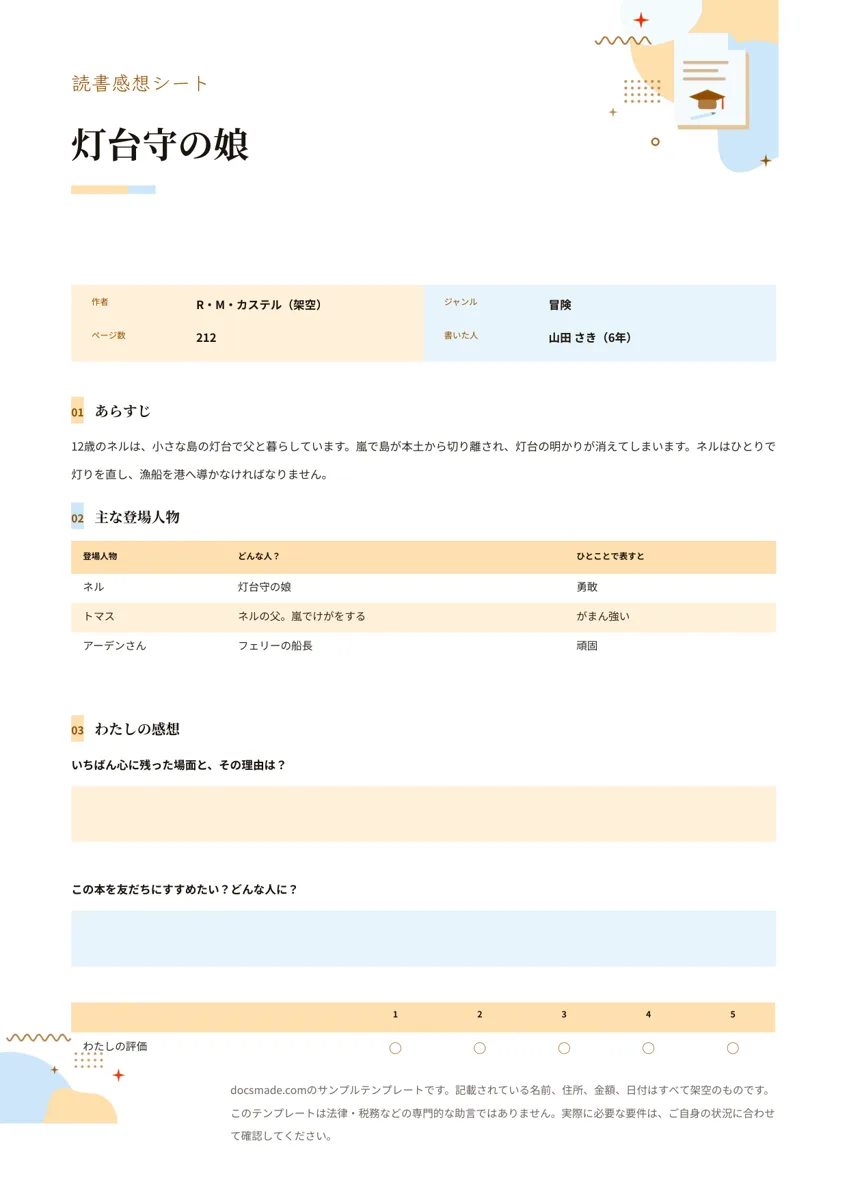 教育・学校 読書感想文テンプレート(書く前に使う読書感想シート・Googleドキュメント) 読書感想文の下書きに使える読書感想シートのテンプレート。あらすじ、登場人物、感想の問い、5段階の評価をA4 1枚にまとめた本物のGoogleドキュメントです。読書記録にも使えます。 テンプレートを見る →
 -
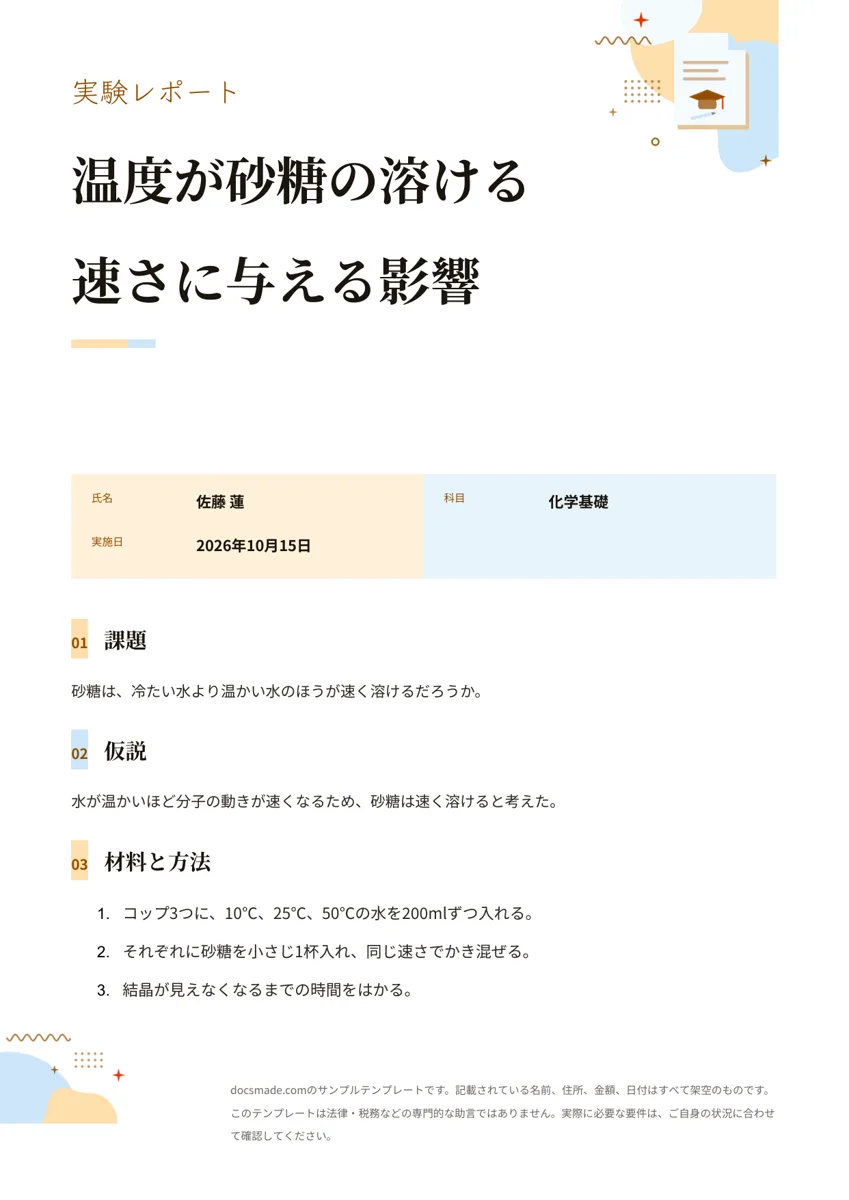 教育・学校 実験レポートのテンプレートと書き方(Googleドキュメント) 実験レポートのテンプレート。目的、仮説、方法、2回分の結果の表、考察をA4・1枚にまとめたGoogleドキュメントで、書き方の例付きです。WordやPDFでの提出にも対応します。 テンプレートを見る →
 -
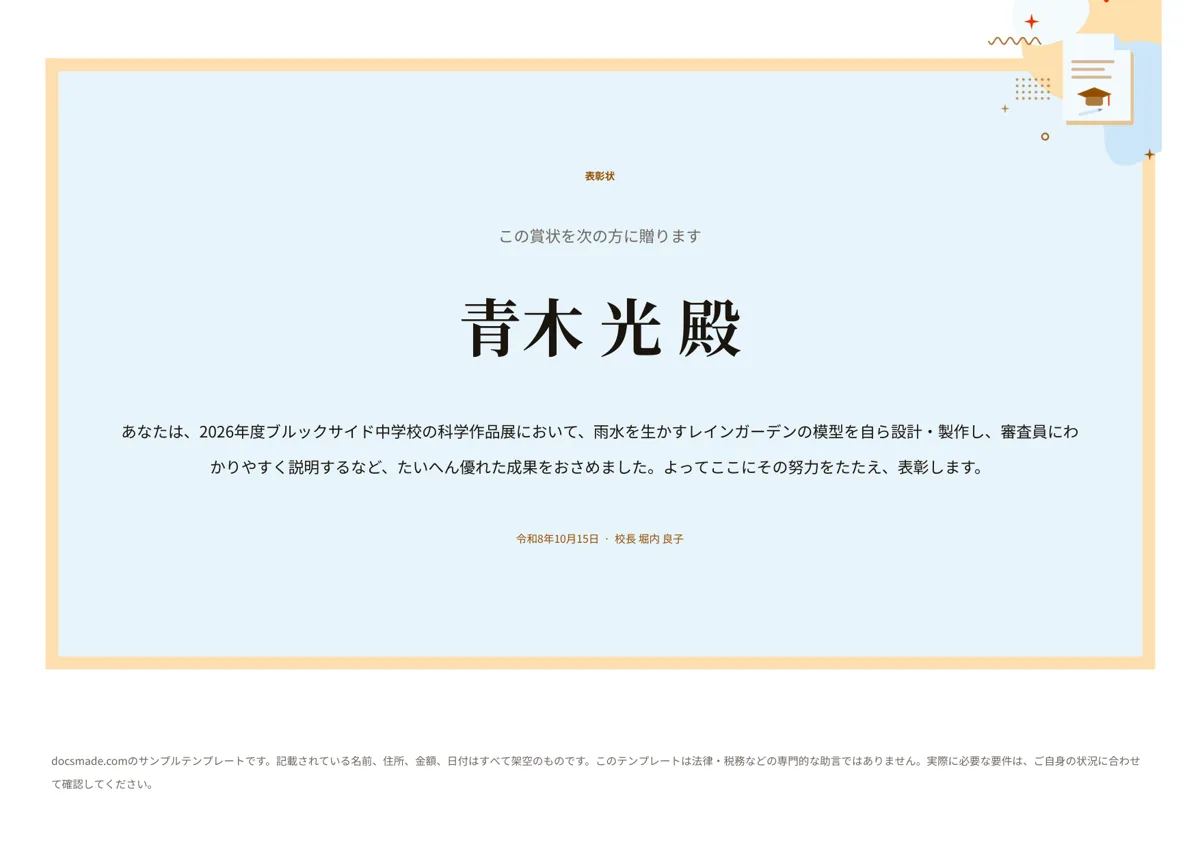 教育・学校 賞状テンプレート(Googleドキュメント・無料で印刷) 無料の賞状テンプレート。飾り枠の中に表題、受賞者名、本文、日付と贈呈者を配置したGoogleドキュメントです。名前を変えて印刷するだけ。Word・PDFでもダウンロードできます。 テンプレートを見る →
 -
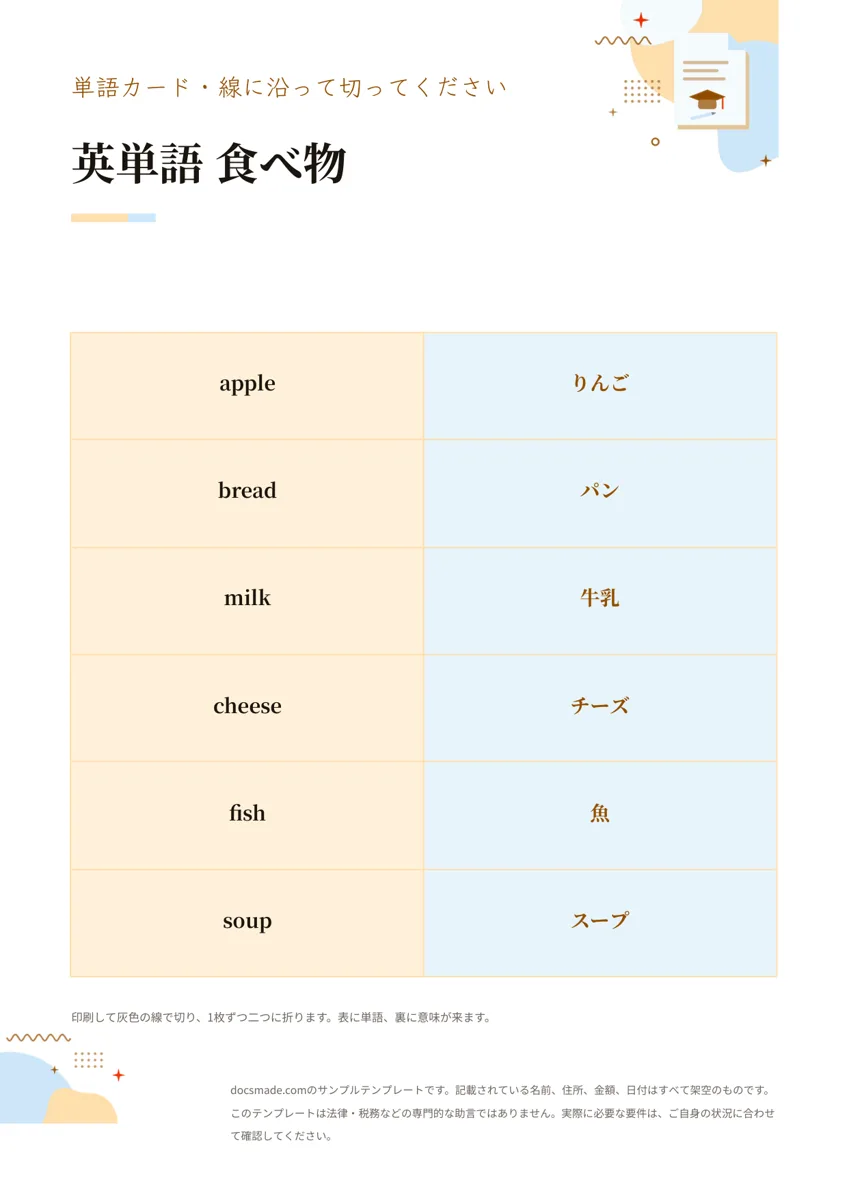 教育・学校 フラッシュカード・単語カードのテンプレート(印刷して切って折る) 印刷して切って折るだけのフラッシュカード・単語カードのテンプレート。表に単語、裏に意味を書く本物のGoogleドキュメントです。英単語や漢字の暗記に。Word・PDFでもダウンロードできます。 テンプレートを見る →