
CV Örneği: İki Sütunlu Özgeçmiş Şablonu (Google Dokümanlar, Word, PDF)
Dosya olarak mı istersiniz? .docx indir · PDF indir
Nasıl çalışır: “Bu şablonu kullan” düğmesi Google'ın kopyalama ekranını açar. Google hesabınızla oturum açtığınızda belge kendi Drive'ınıza kopyalanır ve her satırını düzenleyebilirsiniz. Belgeyi kopyalarken yardım mı gerekiyor?
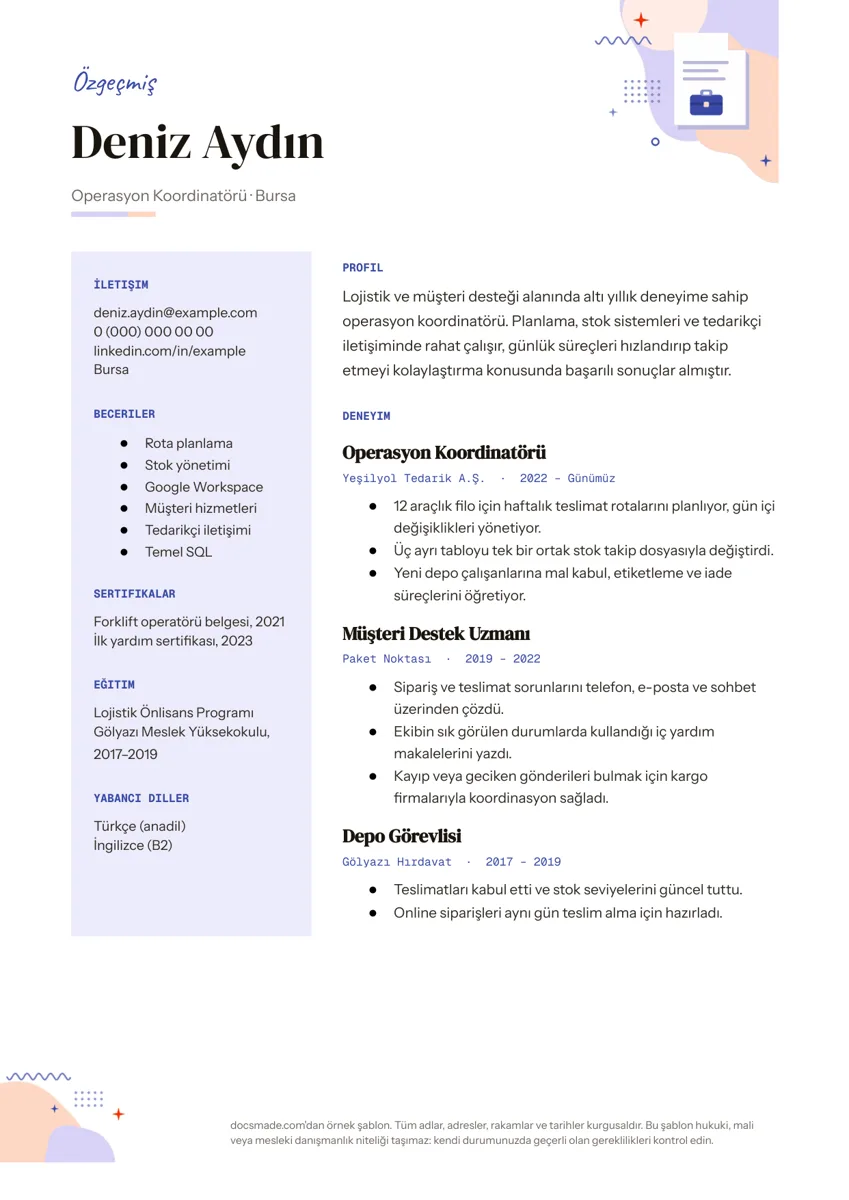
CV şablonunda neler var
-
İletişim
-
Beceriler
- Rota planlama
- Stok yönetimi
- Google Workspace
- Müşteri hizmetleri
- Tedarikçi iletişimi
-
Sertifikalar
- Forklift operatörü belgesi, 2021
-
Eğitim
- Lojistik Önlisans Programı
-
Yabancı diller
- Türkçe (anadil)
-
Profil
- Lojistik ve müşteri desteği alanında altı yıllık deneyime sahip operasyon koordi
-
Deneyim
- Operasyon Koordinatörü
- Müşteri Destek Uzmanı
- Depo Görevlisi
Bu CV örneği, tüm iş geçmişinizi tek sayfaya sığdırır: iletişim bilgileri, beceriler, sertifikalar, eğitim ve yabancı diller renkli bir kenar sütununda; profiliniz ve deneyiminiz daha geniş ana sütunda. Birkaç yıllık deneyimi olan ve biçimlendirmeyle uğraşmadan düzenli bir özgeçmiş isteyenler için uygundur. Gerçek bir Google Dokümanlar belgesi olduğu için önizleyebilir, kopyasını oluşturabilir ve örnek metni birkaç dakikada değiştirebilirsiniz. Word (.docx) ve PDF sürümleri de sayfada hazır.
Ücretsiz CV şablonunda neler var
Örnek özgeçmiş hayali bir operasyon koordinatörü olan Deniz Aydın'a ait; böylece her bölümde yer tutucu yerine gerçekçi içerik görürsünüz.
- Ad ve unvan. Büyük puntoyla ad, altında unvan ve şehir için tek bir satır (“Operasyon Koordinatörü · Bursa”).
- Kenar sütunu. İletişim (e-posta, telefon, LinkedIn adresi, şehir), kısa madde listesi halinde Beceriler, yıllarıyla Sertifikalar, bölüm, okul ve tarihlerle Eğitim ve seviyenizle Yabancı diller.
- Profil. Kim olduğunuzu, bu işi ne kadar süredir yaptığınızı ve neyde iyi olduğunuzu anlatan üç satır.
- Deneyim. Yeniden eskiye sıralanmış üç görev. Her birinde kalın yazılmış unvan, altındaki satırda işveren ve tarihler, fiille başlayan iki üç madde var.
Düzen, A4 boyutuna ayarlanmış iki sütunlu bir tablodur; üst köşede küçük bir illüstrasyon ve alt bilgide kısa bir not bulunur. İki süsleme de silinebilir. Örnekteki kişi, şirketler ve okul uydurmadır.
Özgeçmişin her bölümü nasıl yazılır
İşe alım yapanlar bir özgeçmişi okumadan önce göz gezdirir; bu yüzden her bölümün net bir görevi var. Şu sırayla doldurun:
- Önce deneyim. En son görevinizi en üste yazın. Her iş için ilandan kopyalanmış görev tanımlarını değil, sonuçları ve sorumlulukları anlatan maddeler yazın. “Üç ayrı tabloyu tek bir ortak stok takip dosyasıyla değiştirdi”, “Stoktan sorumlu” ifadesinden çok daha fazlasını söyler.
- Kanıtlayabileceğiniz rakamlar kullanın. Ekip büyüklüğü, filo büyüklüğü, şube sayısı ya da bir işi ne sıklıkla yaptığınız kolay doğrulanır ve maddeyi somutlaştırır. Mülakatta açıklayamayacağınız rakamları yazmayın.
- İlana uyan beceriler. İş ilanında geçen ve hakkında konuşabileceğiniz altı ile sekiz beceri seçin. Araçlar (Google Workspace, SQL, belirli bir CRM) “çalışkan” gibi kişilik özelliklerinden daha işe yarar.
- Profili en son yazın. Geri kalanı bittiğinde, istediğiniz pozisyona yönelik iki üç cümlelik bir özet çıkarın.
- Eğitim ve sertifikalar. Diplomayı ya da belgeyi, okulu ve yılları yazın. Yeni mezunlar Eğitim bölümünü yukarı taşıyıp dersleri ya da projeleri ekleyebilir.
Sık yapılan hatalar: kariyerinin başındaki biri için bir sayfadan uzun bir CV, profesyonel olmayan bir e-posta adresi, tutarsız tarih biçimleri ve şirket adlarındaki yazım hataları. Göndermeden önce bir kez yüksek sesle okuyun.
CV şablonunu Google Dokümanlar'da düzenlemek
Bu sayfadaki Bu şablonu kullan düğmesine tıklayın ya da önizlemeyi açıp Dosya > Kopya oluştur seçeneğini kullanın. Kopyanız kendi Google Drive'ınıza kaydedilir. Kopyalama ekranı açılmazsa Google Dokümanlar belgesi kopyalama rehberimiz adım adım anlatıyor.
- İş ekleyin ya da çıkarın. Bir işin tamamını (unvan, işveren satırı ve maddeler) seçin, kopyalayın ve aynı biçimde yeni bir iş için aşağıya yapıştırın. Yer gerekirse en eski görevi silin.
- Sütunları yeniden boyutlandırın. Kenar sütunu ile ana sütun arasındaki çizgiyi sürükleyin ya da Biçim > Tablo > Tablo özellikleri menüsünden kesin genişlikler belirleyin.
- Kenar sütununun rengini değiştirin. Kenar sütununun içine tıklayın ve araç çubuğundaki dolgu rengi seçeneğini kullanın. Açık bir ton, koyu bir tondan daha iyi yazdırılır.
- Yazı tipleri. Adınızı seçip yazı tipi menüsünden yeni bir yazı tipi seçin. Tüm bölüm etiketlerini birlikte değiştirmek için birini yeniden biçimlendirin ve Biçim > Paragraf stilleri ile eşleşen stili güncelleyin.
- Süslemeler ve sayfa. Daha sade bir görünüm için köşedeki illüstrasyona tıklayıp Delete tuşuna basın; örnek notu kaldırmak için alt bilgiye çift tıklayın. Kenar boşlukları Dosya > Sayfa yapısı menüsünde.
Metin ikinci sayfaya taşıyorsa yazı tipini küçültmeden önce en eski işi tek maddeye indirin, profili kısaltın ya da Sayfa yapısı'ndan kenar boşluklarını biraz azaltın.
CV'yi PDF ya da Word olarak indirip göndermek
Dosya > İndir yolunu izleyin ve başvuruların çoğu için PDF Dokümanı (.pdf) seçin: düzen ve yazı tipleri gördüğünüz gibi kalır. Bir işe alım uzmanı ya da kariyer sitesi Word dosyası isterse Microsoft Word (.docx) seçin. Dosyaya “Kopya - Özgeçmiş” değil, adınızı ve pozisyonu içeren bir ad verin; örneğin “Deniz-Aydin-CV.pdf”.
Bağlantı da gönderebilirsiniz. Paylaş düğmesine tıklayın, genel erişimi “Bağlantıya sahip olan herkes” ve Görüntüleyen rolüyle ayarlayın ve bağlantıyı başvurunuza yapıştırın. Paylaşmadan önce alt bilgideki örnek notun silindiğinden emin olun ve açık yorumları çözün; görüntüleyenler bunları görebilir. Bir arkadaşınız ya da mentorunuz taslağınızı Yorumcu olarak inceleyip Ekle > Yorum ile not bırakabilir.
ATS uyumlu CV, öğrenci CV'si ve kariyer değişikliği
- ATS uyumlu CV örneği. Birçok büyük işveren ve kariyer sitesi başvuruları aday takip sistemlerinden geçirir. Bu sistemlerin bazıları iki sütunlu tabloları beklenmedik bir sırayla okur. Bir site özgeçmişinizi form alanlarına aktarıyorsa sonucu kontrol edin; kenar sütunu karışık çıkıyorsa kenar sütunundaki bölümleri ana sütunun altına taşıyarak sayfayı tek sütunlu hale getirin ve Deneyim, Eğitim gibi standart başlıkları koruyun.
- Öğrenci ve yeni mezun CV'si. Ana sütunun en üstüne Eğitim'i, ardından projeleri, staj ve gönüllülük deneyimlerini ve yarı zamanlı işleri koyun. Kenar sütununu beceriler ve diller için kullanın.
- Kariyer değişikliği. Profile istediğiniz pozisyonla başlayın ve kenar sütununda önce aktarılabilir becerileri sıralayın.
- Akademik CV. Yayınlar, projeler ve verilen dersler genellikle tek sayfadan fazlasını gerektirir; bu düzeni başlangıç noktası olarak kullanıp sayfa ekleyin.
- İngilizce CV örneği. Yurt dışı başvuruları için bölüm başlıklarını İngilizceye çevirin, fotoğrafı ve doğum tarihi gibi kişisel bilgileri çıkarın.
Başvuruların çoğu bir de ön yazı ister. Ön yazı şablonumuz aynı ad başlığını kullanır; iki belge bir set gibi görünür. Eski bir yöneticinizden ya da öğretmeninizden destek isterseniz referans mektubu şablonumuzu onlarla paylaşın; yeni teklif geldiğinde istifa dilekçesi şablonu ayrılışınızı kolaylaştırır. Diğer iş arama belgeleri kariyer şablonları bölümünde.
CV şablonu hakkında sık sorulanlar
Google Dokümanlar'da hazır CV şablonları var mı?
Evet. Google Dokümanlar'daki şablon galerisinde Özgeçmişler başlığı altında birkaç tasarım bulunur. Bu şablon ise yerleşik tasarımlarda olmayan, beceri kenar sütunlu iki sütunlu bir düzen sunar.
Bu CV şablonu ücretsiz mi?
Evet. Kayıt yok, filigran yok. Kendi Google hesabınızda bir kopya oluşturursunuz ve sonuç size aittir.
Özgeçmişim tek sayfa mı olmalı?
On yıldan az deneyimi olan çoğu kişi için bir sayfa yeterlidir ve daha kolay okunur. Kariyeriniz daha uzunsa en ilgili görevler ilk sayfada olduğu sürece ikinci bir sayfa sorun değildir.
Bu CV şablonuna fotoğraf ekleyebilir miyim?
Evet. Ekle > Resim ile kenar sütununun en üstüne yerleştirebilirsiniz. Türkiye'de CV'ye vesikalık fotoğraf eklemek yaygındır, ancak bazı ülkelerde, örneğin ABD'de ve Birleşik Krallık'ta, genellikle fotoğraf kullanılmaz. Başvurduğunuz işverenin ve ülkenin beklentisine göre karar verin.
Sade, tek sütunlu bir sürüm nasıl yaparım?
Kenar sütunundaki bölümleri kopyalayıp ana sütunda Deneyim'in altına yapıştırın, ardından boşalan kenar sütununa sağ tıklayıp Sütunu sil seçeneğini kullanın. Başlıklar ve madde stilleri aynı kalır.
Diğer şablonlar
-
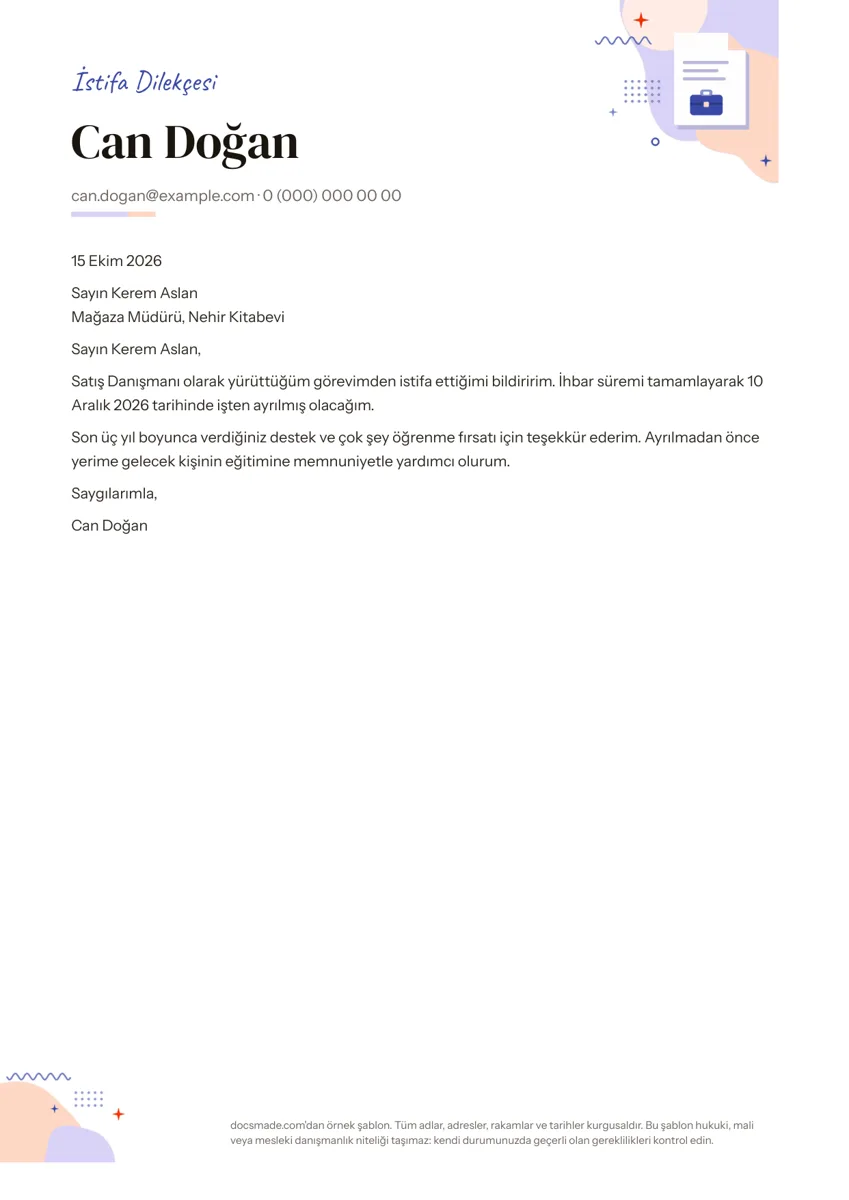 Kariyer İstifa Dilekçesi Örneği: Özel Sektör İçin Hazır İstifa Dilekçesi (Word, PDF) Görev, ihbar süresi ve son çalışma gününü belirten nazik ve kısa istifa dilekçesi örneği. Google Dokümanlar'da kopyalayın, Word veya PDF indirin. Şablonu görüntüle →
 -
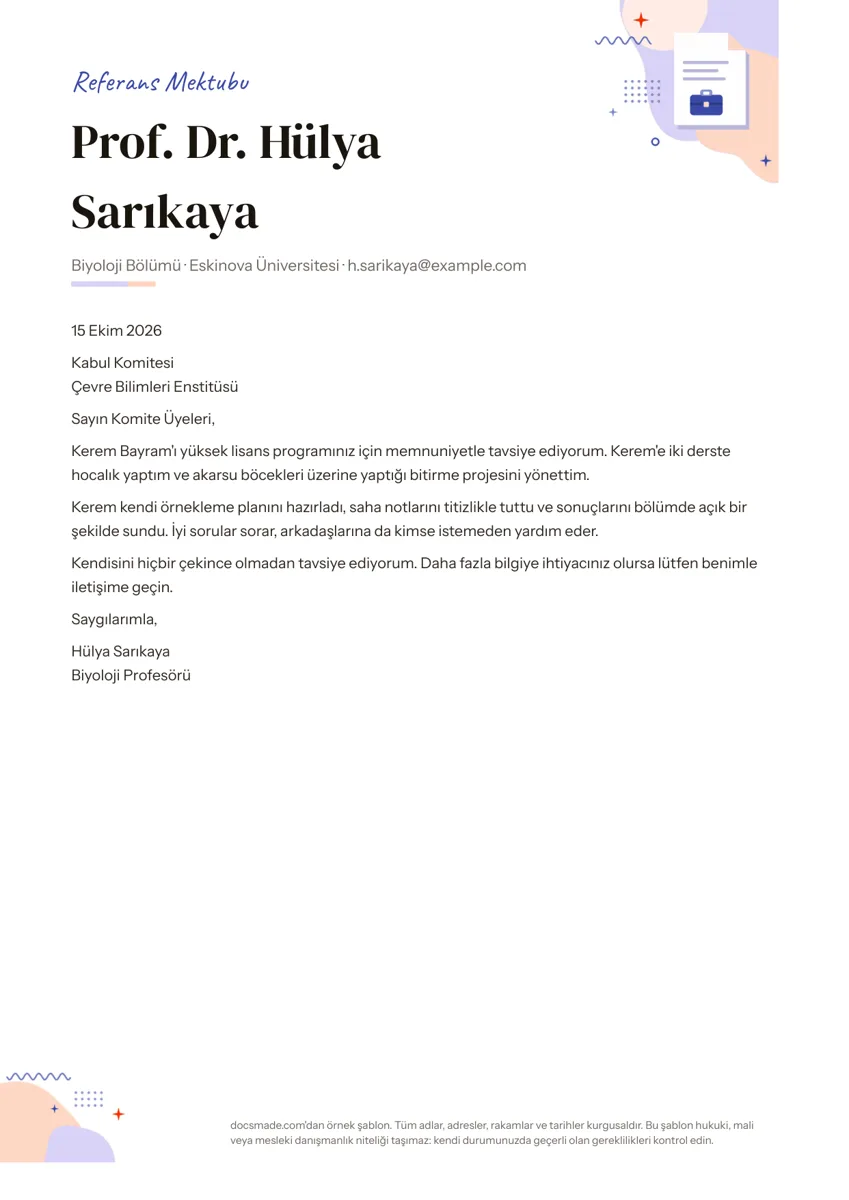 Kariyer Referans Mektubu Örneği: Yüksek Lisans ve İş İçin Tavsiye Mektubu Şablonu Yüksek lisans başvurusu için yazılmış tam bir örnekle ücretsiz referans mektubu şablonu. Google Dokümanlar'da kopyalayın, Word veya PDF indirin. Şablonu görüntüle →
 -
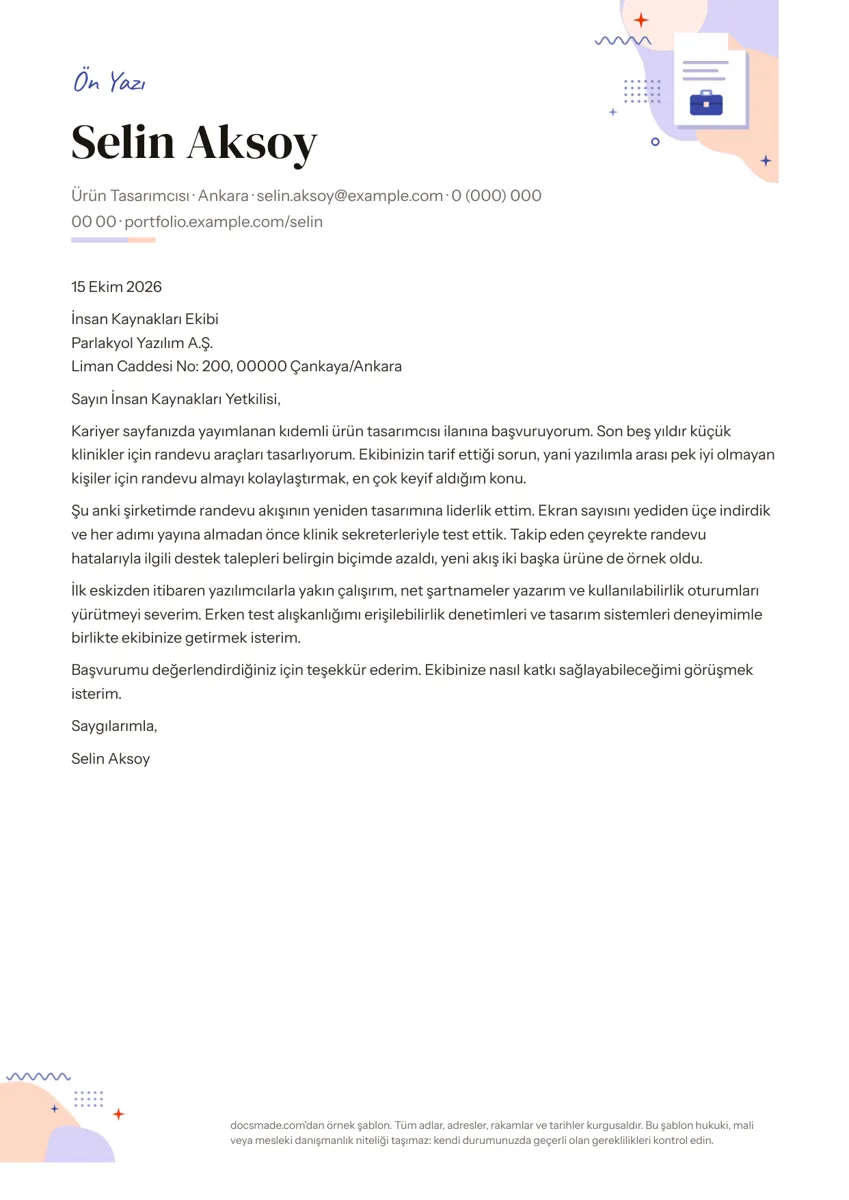 Kariyer Ön Yazı Örnekleri: İş Başvurusu İçin Ön Yazı Şablonu İş başvurusu için ön yazı örneği: hitap, giriş, deneyim ve kapanış. CV ile uyumlu Google Dokümanlar şablonu; ücretsiz kopyalayın, Word veya PDF indirin. Şablonu görüntüle →
 -
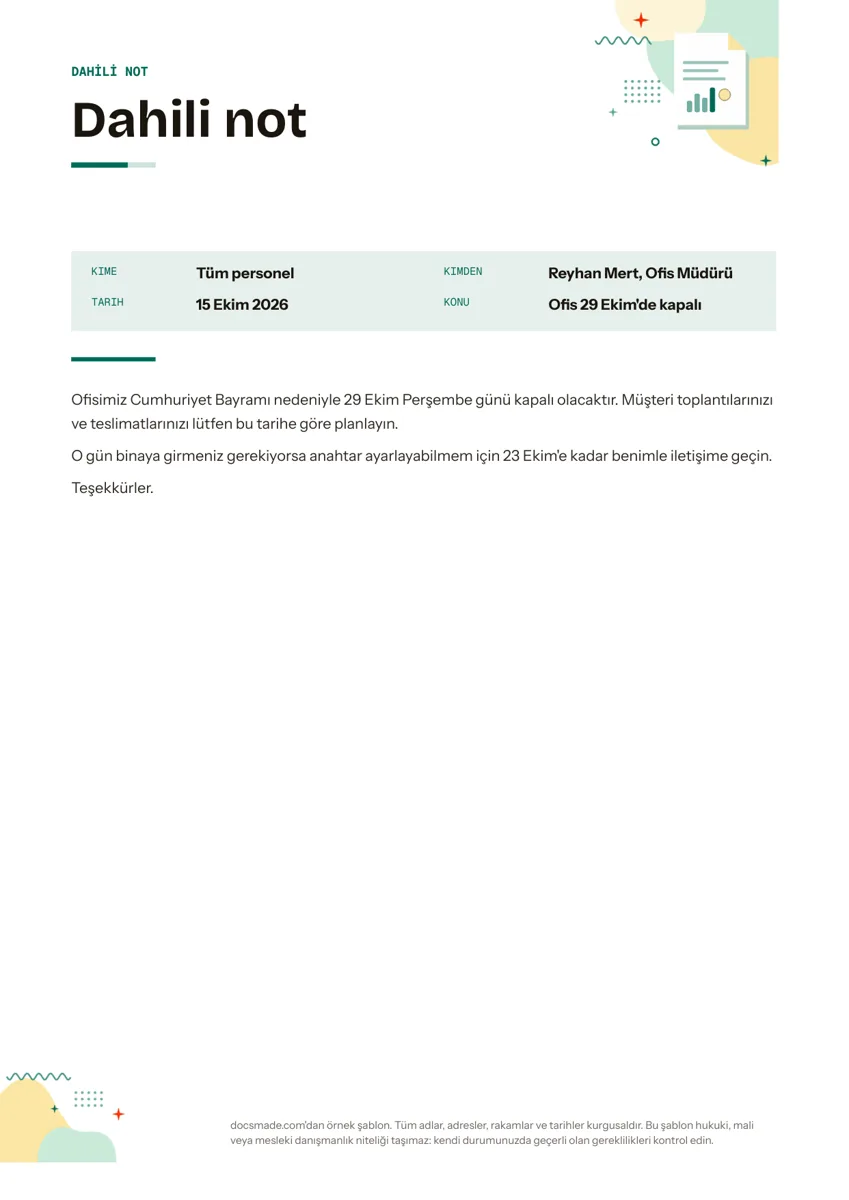 İş ve finans Dahili Not Örneği: Şirket İçi Duyuru ve İç Yazışma Şablonu Kime, Kimden, Tarih ve Konu satırlı ücretsiz dahili not ve duyuru örneği. Google Dokümanlar'da önizleyin, kopyalayın ya da Word ve PDF indirin. Şablonu görüntüle →